Medewerker onboarding
Wanneer u als medewerker bent uitgenodigd voor een organisatie, doorloopt u een verkorte onboarding. Dit proces is sneller dan de reguliere onboarding, omdat de organisatiegegevens, machtiging en laadpalen al door de eigenaar of beheerder van uw organisatie zijn ingesteld.
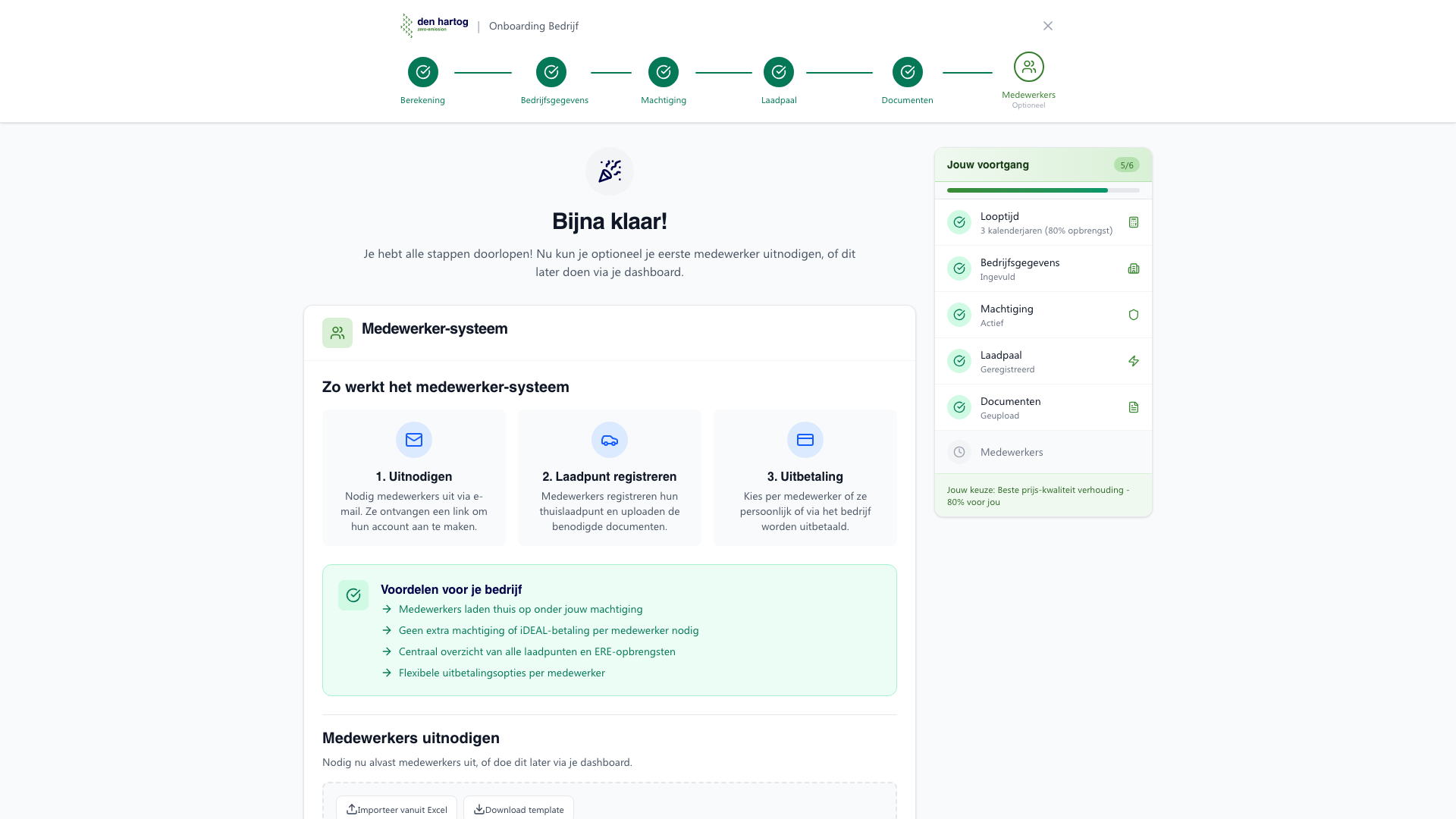
Hoe werkt het?
Het medewerker onboardingproces verloopt in een aantal stappen:
1. Uitnodiging ontvangen
- U ontvangt een e-mail met een uitnodiging voor de organisatie
- De e-mail bevat een magic link waarmee u direct kunt inloggen
- De link is beperkt geldig (standaard 24 uur)
2. Magic link openen
- Klik op de link in de e-mail
- U wordt doorgestuurd naar het portaal
- Als u al een account heeft, wordt uw account automatisch gekoppeld aan de organisatie
3. Wachtwoord instellen
Als u nog geen account heeft:
- U komt op de welkomstpagina
- Stel een sterk wachtwoord in
- Vul eventueel aanvullende persoonlijke gegevens in
- Bevestig uw account
4. Welkomstpagina
Na het instellen van uw account ziet u een welkomstpagina met:
- De naam van de organisatie waarvoor u bent uitgenodigd
- Uw rol binnen de organisatie
- Een korte uitleg van uw mogelijkheden
Verschil met reguliere onboarding
De medewerker onboarding is bewust kort gehouden:
| Stap | Regulier | Medewerker |
|---|---|---|
| Calculator | Ja | Nee |
| Organisatie aanmaken | Ja (Bedrijf) | Nee |
| Machtiging | Ja | Nee |
| Laadpaal registreren | Ja | Nee |
| Documenten uploaden | Ja | Nee |
| Wachtwoord instellen | Bij registratie | Ja |
De organisatiegegevens, machtiging en laadpalen zijn al door de eigenaar of beheerder van de organisatie ingesteld. Als medewerker hoeft u alleen uw eigen accountgegevens in te richten.
Na de onboarding
Na het voltooien van de medewerker onboarding:
- U wordt direct doorgestuurd naar het dashboard
- U kunt direct aan de slag met taken die voor uw rol zijn opengesteld
- Uw rechten zijn afhankelijk van uw rol binnen de organisatie
Stel zo snel mogelijk tweefactorauthenticatie (2FA) in via Profiel > Beveiliging. Dit beschermt uw account met een extra beveiligingslaag.
Wat mag ik als medewerker?
Binnen een organisatie bestaan drie rollen: Eigenaar, Beheerder en Medewerker. Alleen Eigenaars en Beheerders mogen de dossiers van de organisatie muteren. Medewerkers hebben lees- en inzagerechten op de meeste onderdelen en kunnen een beperkt aantal dossier-ondersteunende documenten uploaden, maar kunnen de administratie niet wijzigen.
Sinds de laatste release (mei 2026) zijn de rechten van de rol Medewerker strikter gescheiden van die van Eigenaar en Beheerder. Medewerkers kunnen organisatiegegevens, machtigingen, EAN-codes, laadpalen en kWh-registraties wél bekijken, maar niet aanmaken, wijzigen of verwijderen. Bij een poging tot muteren geeft het portaal de melding "Onvoldoende rechten" (HTTP 403).
Neem contact op met de Eigenaar of Beheerder van uw organisatie als er iets gewijzigd moet worden.
Rechtenmatrix
De volgende tabel toont per onderdeel welke acties elke rol binnen de organisatie mag uitvoeren. "Lezen" betekent inzien via het portaal of de API; "Aanmaken/Wijzigen/Verwijderen" betekent muteren via POST, PATCH en DELETE.
| Onderdeel | Actie | Eigenaar | Beheerder | Medewerker |
|---|---|---|---|---|
| Machtiging | Lezen | Ja | Ja | Ja |
| Initiëren / ondertekenen | Ja | Ja | Nee | |
| IBAN wijzigen | Ja | Ja | Nee | |
| Verlengen | Ja | Ja | Nee | |
| Intrekken | Ja | Ja | Nee | |
| EAN-codes | Lezen | Ja | Ja | Ja |
| Toevoegen | Ja | Ja | Nee | |
| Wijzigen | Ja | Ja | Nee | |
| Intrekken | Ja | Ja | Nee | |
| Laadpalen | Lezen | Ja | Ja | Ja |
| Aanmaken | Ja | Ja | Nee | |
| Wijzigen | Ja | Ja | Nee | |
| Verwijderen | Ja | Ja | Nee | |
| kWh-registraties | Lezen | Ja | Ja | Ja |
| Invoeren (enkel + bulk) | Ja | Ja | Nee | |
| Importeren met bewijs | Ja | Ja | Nee | |
| Verwijderen (niet-geverifieerd) | Ja | Ja | Nee | |
| Documenten | Lezen | Ja | Ja | Ja |
| Uploaden laadpaal-dossier | Ja | Ja | Ja (beperkt, zie hieronder) | |
| Uploaden organisatiedocumenten (KVK, netbeheerder, etc.) | Ja | Ja | Nee | |
| Verwijderen (naar prullenbak) | Ja | Ja | Nee | |
| Herstellen uit prullenbak | Ja | Ja | Nee | |
| Leden & uitnodigingen | Leden bekijken | Ja | Ja | Ja |
| Uitnodigen Medewerker | Ja | Ja | Nee | |
| Uitnodigen Beheerder | Ja | Ja | Nee | |
| Uitnodigen Eigenaar | Ja | Nee | Nee |
Een Medewerker mag bijdragen aan het laadpaal-dossier door onder andere de volgende documenttypen te uploaden: foto's van het laadstation (veraf, dichtbij, ID-plaatje), foto van het secundaire allocatiepunt, foto van de MID-meterkast, aankoopbewijs van de laadpaal, laadpaalspecificatie en overige ondersteunende documenten. Alle andere documenttypen — zoals KVK-uittreksel of contracten met de netbeheerder — zijn voorbehouden aan Eigenaar en Beheerder.
Organisatiecontext in het portaal
Een Medewerker werkt in het portaal altijd binnen de context van de organisatie waarin hij is uitgenodigd: er is geen losse "persoonlijke" omgeving om naartoe te switchen. Gegevens die in de portaal-interface zichtbaar zijn, worden altijd in de context van de organisatie getoond. Knoppen en formulieren voor mutaties zijn voor Medewerkers verborgen of uitgeschakeld; ook wanneer een verzoek rechtstreeks naar de API wordt gestuurd, wordt het door de server geweigerd met een 403-foutmelding.
Veelgestelde vragen
De magic link werkt niet
Mogelijke oorzaken:
- De link is verlopen (na 24 uur)
- De link is al een keer gebruikt (eenmalig geldig)
Vraag uw werkgever om een nieuwe uitnodiging te versturen.
Ik heb al een account
Als u al een account heeft bij het ERE Portaal, wordt uw bestaande account automatisch gekoppeld aan de organisatie wanneer u de uitnodigingslink opent. U hoeft geen nieuw account aan te maken.
Kan ik later van organisatie wisselen?
Neem contact op met de eigenaar van uw huidige organisatie om uw lidmaatschap te beëindigen. Daarna kunt u een uitnodiging voor een andere organisatie accepteren.
Ik wil een laadpaal of kWh-registratie wijzigen, maar krijg een foutmelding
Dit is correct gedrag: Medewerkers hebben geen rechten om laadpalen, EAN-codes, machtigingen of kWh-registraties aan te maken, te wijzigen of te verwijderen. Neem contact op met de Eigenaar of Beheerder van uw organisatie om de wijziging door te laten voeren. Zij kunnen u ook promoveren naar de rol Beheerder als u standaard meer rechten nodig heeft.