kWh invoeren
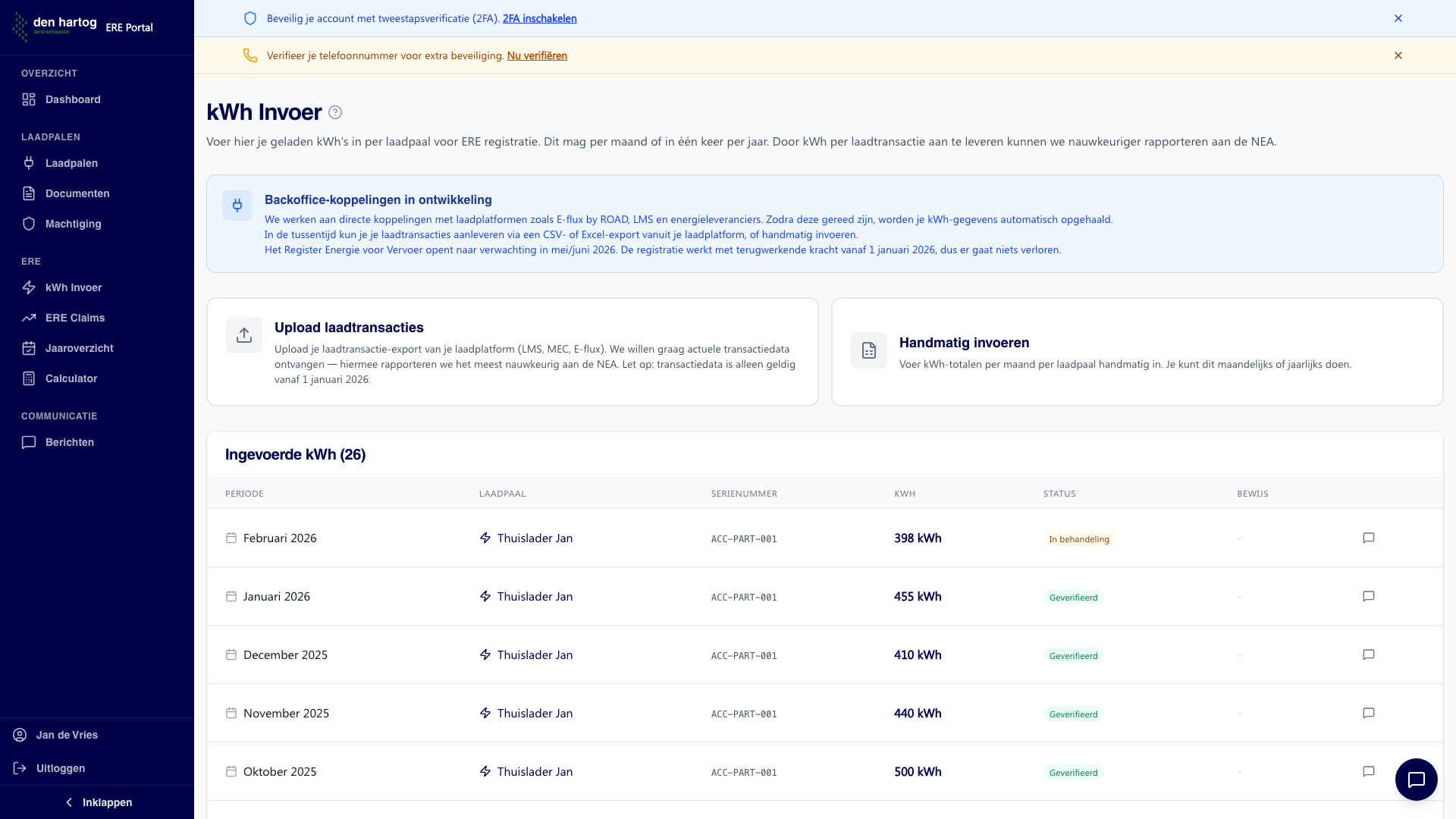
Maandelijks voert u uw laadgegevens (kWh) in. Deze gegevens vormen de basis voor de berekening van uw ERE-claims.
Wanneer invoeren?
- Voer uw kWh-gegevens in aan het begin van elke maand
- De gegevens betreffen de vorige maand
- Voorbeeld: In februari voert u de gegevens van januari in
U ontvangt een e-mail herinnering wanneer het tijd is om uw maandelijkse gegevens in te voeren.
Stap voor stap
1. Naar kWh invoer
Ga naar kWh Invoer in het zijmenu (onder de sectie ERE).
2. Periode selecteren
Selecteer de maand en het jaar waarvoor u gegevens wilt invoeren.
3. Laadpaal selecteren
Als u meerdere laadpalen heeft, selecteer de laadpaal waarvoor u gegevens invoert.
4. kWh invoeren
Voer het aantal geladen kWh in voor de geselecteerde periode.
U heeft in januari 2024 in totaal 285 kWh geladen. In februari opent u de kWh invoer, selecteert u januari 2024 als periode, en voert u 285 in als het aantal kWh.
Waar vindt u deze gegevens?
- Op het display van uw laadpaal
- In de app van uw laadpaal fabrikant
- Op uw maandoverzicht van de laadpaal
- Bij MID-meter: op de meter zelf
5. Meterstand (optioneel)
Als uw laadpaal een meter heeft, kunt u ook de meterstand invoeren. Dit helpt bij de controle van uw gegevens.
6. Opslaan
Klik op Opslaan om de gegevens te versturen.
Status van invoer
Na het opslaan krijgt uw invoer een status:
| Status | Betekenis |
|---|---|
| In behandeling | Gegevens wachten op verificatie |
| Geverifieerd | Gegevens zijn goedgekeurd |
| Afgekeurd | Gegevens zijn niet goedgekeurd |
Na verificatie worden automatisch ERE-claims gegenereerd.
Correcties
Heeft u een fout gemaakt bij het invoeren?
Nog niet geverifieerd: U kunt de gegevens aanpassen
- Ga naar kWh invoer
- Selecteer de betreffende maand
- Klik op Bewerken
- Pas de gegevens aan
- Sla opnieuw op
Al geverifieerd: Neem contact op met Den Hartog Charging voor correcties.
Bulk import (CSV/XLSX)
Heeft u laadtransacties van een extern platform (bijv. LMS, Maxem of E-flux)? Dan kunt u deze in bulk importeren in plaats van handmatig invoeren.
Ondersteunde formaten
| Formaat | Extensies | Automatisch herkend |
|---|---|---|
| LMS (Last Mile Solutions) | .csv, .xlsx | Ja |
| MEC (Maxem) | .csv, .xlsx | Ja |
| E-flux / Road | .csv, .xlsx | Ja |
| Overig | .csv, .xlsx, .xls | Nee (handmatig mappen) |
Maximale bestandsgrootte: 20 MB.
Stap voor stap
- Bestand uploaden: Ga naar kWh Invoer en klik op Upload laadtransacties. Sleep uw bestand naar het uploadvak (drag & drop) of klik om te bladeren.
- Formaat detectie: Het systeem herkent automatisch het platform. Bij een onbekend formaat kunt u zelf de kolommen mappen of een import profiel suggestie indienen. De beheerder kan uw suggestie beoordelen, de kolom-mapping testen en indien correct goedkeuren zodat het formaat voortaan automatisch wordt herkend.
- Serienummers koppelen: Koppel de serienummers uit het bestand aan uw geregistreerde laadpalen. Onbekende serienummers kunt u automatisch als nieuwe laadpaal aanmaken.
- Preview: Controleer de geaggregeerde maandelijkse kWh-waarden per laadpaal. Het systeem waarschuwt als er al geverifieerde gegevens bestaan voor dezelfde periode.
- Importeren: Klik op Importeren om de gegevens op te slaan. Bestaande records worden bijgewerkt.
Vink Serienummers opslaan bij laadpalen aan zodat toekomstige imports automatisch de juiste laadpaal herkennen.
Probleem melden bij import
Lukt het importeren niet? Bij elke foutmelding — onbekend formaat, verwerkingsfout of gedeeltelijk mislukte import — kunt u het probleem direct melden bij de beheerder:
- Klik op Klopt het bestand toch? Meld het bij de beheerder
- Voeg optioneel een toelichting toe (bijv. welk platform of welk type export)
- Klik op Versturen naar beheerder
De beheerder ontvangt een e-mail met uw bestand, de foutdetails en uw toelichting, en kan het importprofiel aanpassen of toevoegen.
De melding wordt eenmalig verstuurd. U hoeft niet meerdere keren te klikken.
Import geschiedenis
Eerdere imports zijn terug te vinden onderaan de kWh invoer pagina. Hier ziet u het bestandsformaat, aantal verwerkte records en de status.
Meerdere laadpalen
Heeft u meerdere laadpalen? Voer voor elke laadpaal apart de kWh-gegevens in:
- Selecteer de eerste laadpaal
- Voer de kWh in
- Opslaan
- Selecteer de volgende laadpaal
- Herhaal
Tips voor nauwkeurige invoer
Consistente meting
- Meet altijd op hetzelfde moment (bijv. eerste dag van de maand)
- Noteer de meterstand als uw laadpaal deze toont
- Maak eventueel een foto ter referentie
Realistische waarden
Controleer of uw invoer realistisch is:
- Gemiddeld thuisladen: 200-400 kWh/maand
- Afwijkingen zijn mogelijk, maar extreme waarden worden gecontroleerd
Geen gegevens?
Heeft u een maand niet geladen? Voer 0 kWh in. Dit houdt uw administratie compleet.
Veelgestelde vragen
Wat als ik vergeet in te voeren?
U kunt gegevens met terugwerkende kracht invoeren, tot maximaal 3 maanden terug. Oudere periodes vereisen contact met Den Hartog Charging.
Kan ik gegevens vooruit invoeren?
Nee, u kunt alleen gegevens invoeren voor afgelopen periodes.
Wat gebeurt er na verificatie?
Geverifieerde kWh-gegevens worden omgezet in ERE-claims. U ziet deze verschijnen onder ERE Claims in het zijmenu (sectie ERE).