Documenten uploaden
Na de onboarding blijft het nodig om periodiek documenten te uploaden en bij te werken. Deze pagina beschrijft het beheer van documenten na de eerste registratie.
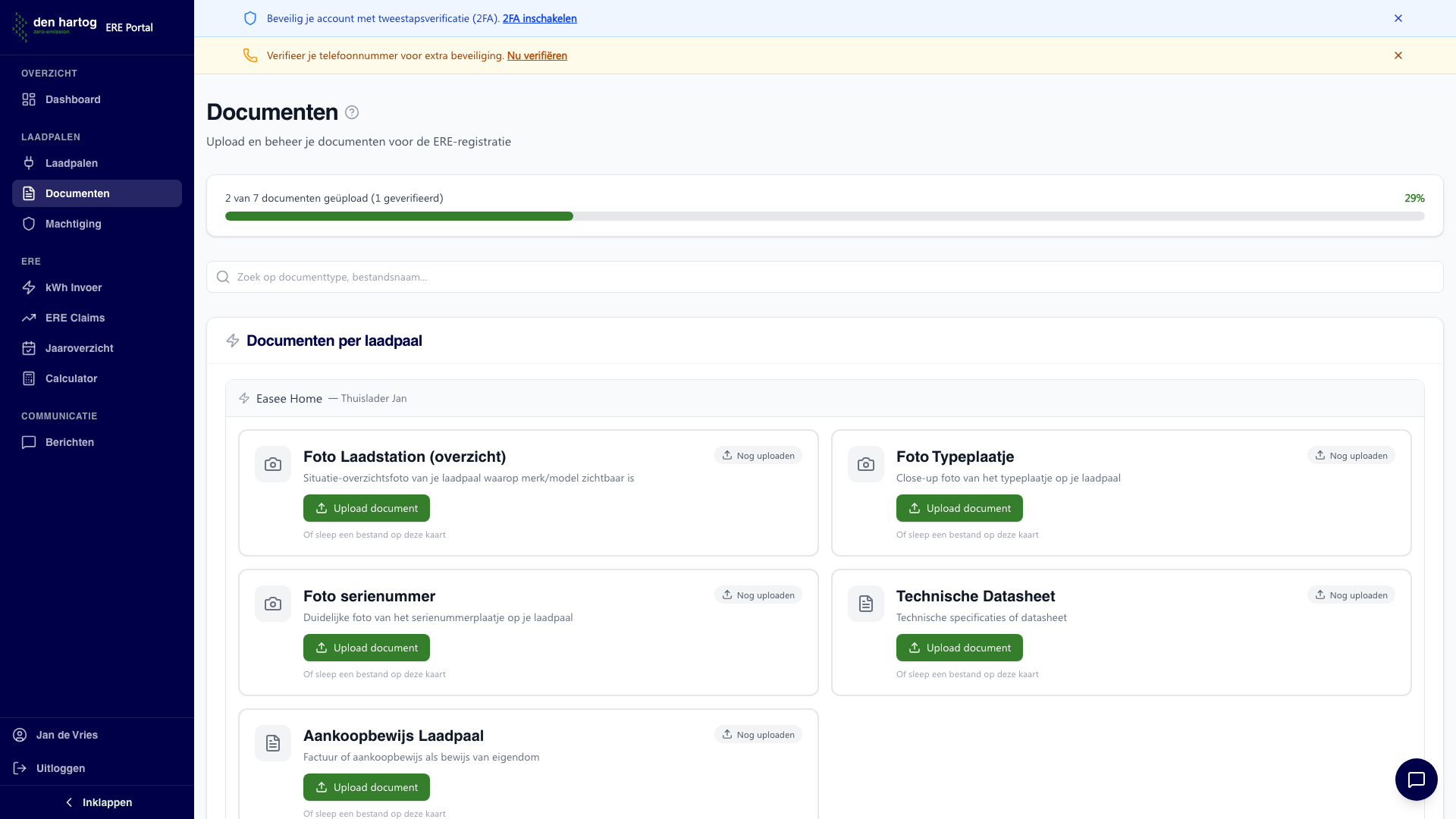
Document overzicht
Ga naar Documenten in het zijmenu voor een overzicht van al uw documenten.
Het overzicht toont:
- Document naam
- Type document
- Upload datum
- Status (In behandeling / Geverifieerd / Afgekeurd)
- Gekoppelde laadpaal of netaansluiting (indien van toepassing)
Benodigde documenten
Bovenaan de pagina ziet u een voortgangsbalk met een teller in de vorm "X van Y documenten geüpload". De voortgang laat zien hoeveel van de voor uw situatie benodigde documenten al zijn aangeleverd en hoeveel daarvan al geverifieerd zijn.
Elk benodigd document krijgt een statusindicator op zijn kaart:
| Kleur | Status | Betekenis |
|---|---|---|
| Grijs/rood | Ontbreekt | Document is nog niet geüpload |
| Oranje | In behandeling | Document is geüpload, wacht op verificatie |
| Groen | Geverifieerd | Beheerder heeft het document goedgekeurd |
| Rood | Afgekeurd | Document moet opnieuw worden aangeleverd (reden zichtbaar op de kaart) |
Welke documenten in de lijst verschijnen hangt af van uw account en laadpalen:
- Particulier vs. zakelijk — KVK-uittreksel, netbeheerdercontract en transportovereenkomst verschijnen alleen bij BEDRIJF-accounts.
- Meettype laadpaal — Foto MID-meterkast verschijnt alleen bij een laadpaal met MID-meting; Foto secundair allocatiepunt alleen bij SAP-meting.
- Jaarafrekening — Verschijnt alleen wanneer de uploadperiode voor het betreffende claimjaar open is.
Ontbrekende of afgekeurde benodigde documenten worden ook op uw dashboard gesignaleerd. Als de jaarafrekening ontbreekt en de dossierdeadline nadert, ziet u een oranje (of rode, bij <= 14 dagen) waarschuwing bovenaan de Documenten-pagina.
Documenten per laadpaal
Zodra u één of meer laadpalen heeft geregistreerd, toont de pagina een sectie Documenten per laadpaal. Elke laadpaal krijgt een eigen blok met daarin alle laadpaal-gerelateerde documenten.
De gegroepeerde weergave verschijnt ook als u maar één laadpaal heeft. Upload laadpaal-documenten daarom altijd vanuit het blok van de juiste laadpaal — alleen dan worden ze correct aan die laadpaal gekoppeld.
Per laadpaal verwacht het systeem onder andere:
- Foto laadstation (overzicht)
- Foto typeplaatje
- Foto serienummer
- Technische datasheet
- Aankoopbewijs laadpaal
- Foto MID-meterkast (alleen bij MID-meting)
- Foto secundair allocatiepunt (alleen bij SAP-meting)
Voor zakelijke gebruikers met meerdere netaansluitingen verschijnt daarnaast de sectie Jaarafrekening per netaansluiting: één jaarafrekening per EAN-code.
Organisatiedocumenten (KVK-uittreksel, netbeheerdercontract, transportovereenkomst) staan in een aparte sectie Organisatie documenten en zijn gekoppeld aan de organisatie, niet aan een individuele gebruiker.
Rechten per organisatierol
Voor zakelijke accounts bepaalt de rol binnen de organisatie wat een gebruiker met documenten mag doen. EIGENAAR en BEHEERDER kunnen alle documenttypes uploaden; een MEDEWERKER is beperkt tot laadpaal-gerelateerde documenten.
| Actie | EIGENAAR | BEHEERDER | MEDEWERKER |
|---|---|---|---|
| Organisatiedocumenten zien (KVK, netbeheerder, transport) | Ja | Ja | Ja |
| Organisatiedocumenten uploaden | Ja | Ja | Nee |
| Laadpaaldocumenten zien | Ja | Ja | Ja |
| Laadpaaldocumenten uploaden (fotos, datasheet, aankoopbewijs, MID/SAP) | Ja | Ja | Ja |
| Jaarafrekening per netaansluiting uploaden | Ja | Ja | Nee |
| Document downloaden | Ja | Ja | Ja |
| Document verwijderen (naar prullenbak) | Ja | Ja | Alleen eigen uploads |
| Prullenbak organisatie inzien / herstellen | Ja | Ja | Nee |
Documenten die een EIGENAAR of BEHEERDER uploadt in de organisatiecontext worden gekoppeld aan de organisatie — niet aan de persoonlijke account van de uploader. Daardoor blijven ze beschikbaar voor alle leden met leesrecht, ook als de uploader later uit de organisatie stapt.
Specifiek voor MEDEWERKER: toegestane documenttypes zijn foto laadstation (overzicht), foto typeplaatje, foto serienummer, foto MID-meterkast, foto secundair allocatiepunt, aankoopbewijs, technische datasheet en overige bijlagen. Uploads van andere types leveren een 403-foutmelding op.
Nieuw document uploaden
- Ga naar Documenten
- Zoek het blok van het juiste documenttype (of van de juiste laadpaal/netaansluiting)
- Upload het bestand op een van de volgende manieren:
- Drag & drop — Sleep het bestand naar de kaart van het documenttype
- Klik om te bladeren — Klik op de kaart om een bestand te selecteren
- Camera (mobiel) — Maak direct een foto met uw camera
- Ondersteunde formaten: PDF, JPG, JPEG of PNG (Excel/CSV voor laadtransacties, max 20 MB)
- Kies bij laadpaaldocumenten altijd de kaart binnen de juiste laadpaal in Documenten per laadpaal
Wanneer documenten uploaden?
Jaarlijks
- Jaarafrekening - Upload jaarlijks uw nieuwe energieafrekening (per netaansluiting bij meerdere EANs)
Bij wijzigingen
- KVK-uittreksel - Bij wijzigingen in uw bedrijfsgegevens
- Netbeheerder contract - Bij wijziging van contract
Bij nieuwe laadpaal
- Laadpaal specificatie / technische datasheet - Voor elke nieuwe laadpaal
- Aankoopbewijs - Factuur of bewijs van eigendom
- Foto laadstation (overzicht) en foto typeplaatje
- Foto serienummer
- Foto MID-meterkast of foto secundair allocatiepunt — afhankelijk van meettype
Aanvullende documenttypes
- Laadtransacties - Export van uw laadapp (CSV/Excel)
- Kadaster verklaring - Eigendomsverklaring
- Kwartierdata - Kwartierwaarden energieverbruik
- Geen groene certificaten - Verklaring dat geen groene certificaten zijn afgegeven
- Geen exploitatiesubsidie - Verklaring dat geen exploitatiesubsidie is ontvangen
Document vervangen
Als een document verouderd is of moet worden vernieuwd:
- Upload het nieuwe document
- Het oude document wordt automatisch gearchiveerd
- Wacht op verificatie van het nieuwe document
Afgekeurde documenten
Wanneer een beheerder uw document afkeurt, ontvangt u een e-mail met de reden van afkeuring. Het afgekeurde document wordt niet verwijderd — zowel het bestand als de registratie blijven bewaard in uw account. U kunt het afgekeurde document dus altijd nog terugvinden in uw documentoverzicht.
Veelvoorkomende redenen voor afkeuring
- Document is onleesbaar of onscherp
- Informatie komt niet overeen met uw registratie
- Document is verlopen of te oud
- Onjuist document type geüpload
- Niet alle pagina's zijn aanwezig
Wat moet ik doen?
- Bekijk de afkeuringsreden in uw documentoverzicht of in de ontvangen e-mail
- Upload een nieuw, correct document dat aan de vereisten voldoet
- Wacht op verificatie van het nieuwe document
Documenten verwijderen (prullenbak)
Documenten worden niet direct permanent verwijderd, maar verplaatst naar de prullenbak (soft delete). Dit biedt u de mogelijkheid om per ongeluk verwijderde documenten te herstellen.
- Ga naar Documenten
- Selecteer het document
- Klik op Verwijderen
- Het document wordt naar de prullenbak verplaatst
Documenten in de prullenbak worden na 30 dagen automatisch en permanent verwijderd. Dit is in overeenstemming met AVG-richtlijnen. Een beheerder kan documenten in de prullenbak herstellen zolang ze niet permanent zijn verwijderd.
Upload jaarlijks uw nieuwe jaarafrekening van de energieleverancier. Verlopen documenten kunnen leiden tot een pauze in uw ERE-claims.
Tips
Goede scans maken
- Gebruik een scanner-app op uw telefoon
- Zorg voor goede belichting
- Controleer of alle tekst leesbaar is
- Scan alle relevante pagina's
Bestandsnamen
Geef bestanden duidelijke namen, bijvoorbeeld:
Jaarafrekening_2024_Eneco.pdfMID_certificaat_Alfen_Eve.pdf
Regelmatig controleren
Controleer periodiek of al uw documenten nog geldig zijn. Verlopen documenten kunnen leiden tot een pauze in uw ERE-claims.