Berichten
Het ERE Portaal heeft een ingebouwd berichtensysteem waarmee u direct kunt communiceren met Den Hartog Charging. Elk gesprek krijgt automatisch een uniek ticketnummer (bijv. TIC-0042) waarmee u het gesprek kunt herkennen en opvolgen.
Berichten overzicht
Ga naar Berichten in het zijmenu voor een overzicht van al uw gesprekken.
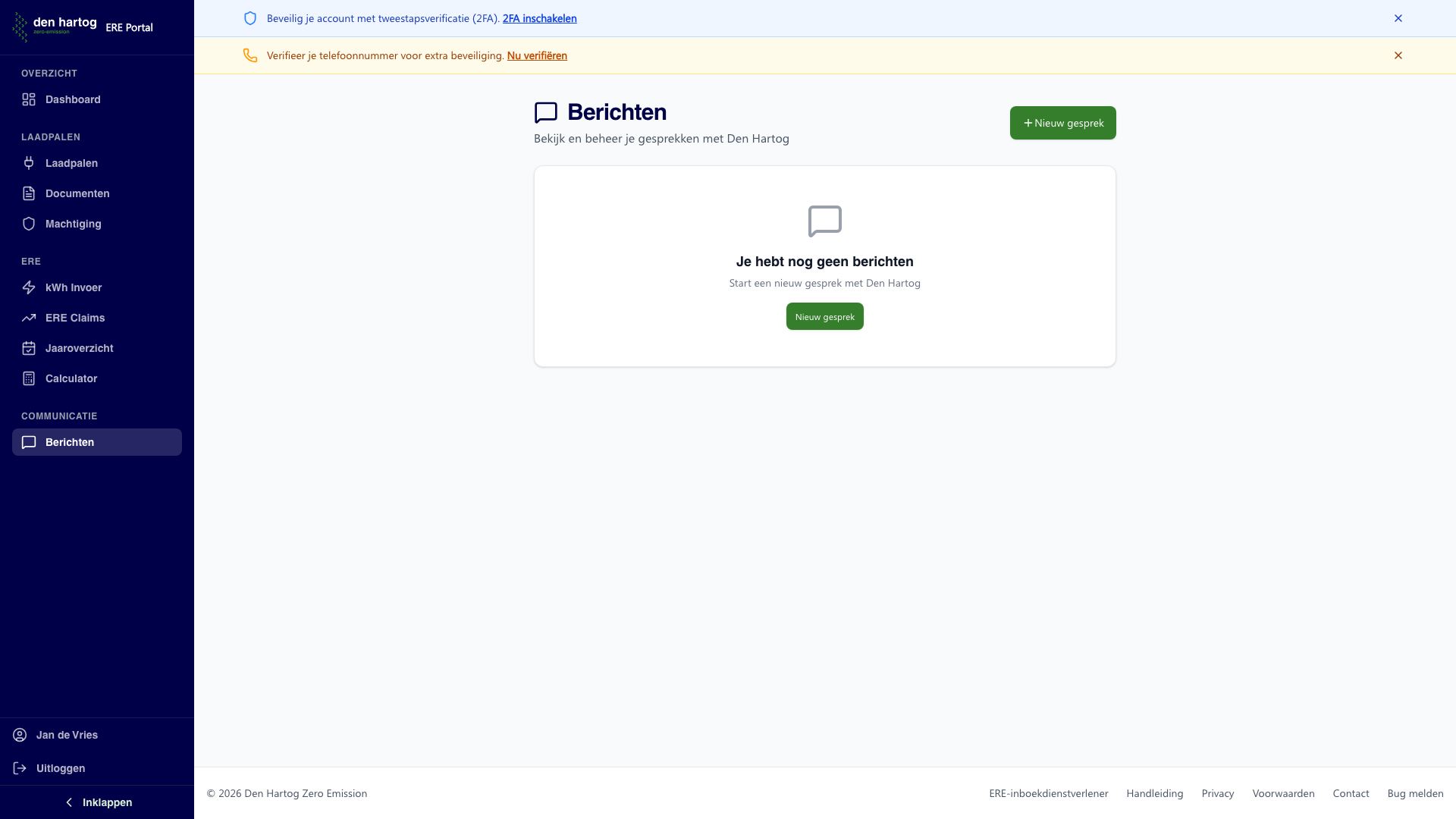
Het overzicht toont per gesprek:
- Ticketnummer - Uniek nummer in het formaat TIC-XXXX
- Onderwerp - Het onderwerp of type gesprek (Algemeen of Dossier)
- Laatste bericht - Preview van het meest recente bericht met afzender
- Datum - Wanneer het laatste bericht is verstuurd
- Status - De huidige status van het gesprek (zie Gespreksstatus)
Nieuw gesprek starten
- Ga naar Berichten
- Klik op Nieuw gesprek
- Vul een onderwerp in (optioneel, bijv. "Vraag over jaarafrekening")
- Typ uw bericht
- Klik op Versturen
Uw bericht wordt direct verzonden naar Den Hartog Charging. U ontvangt een antwoord zodra een medewerker uw vraag heeft opgepakt.
Vraag stellen over een dossier-item
Vanuit verschillende pagina's in het portaal kunt u direct een vraag stellen over een specifiek item. Dit maakt een Dossier-gesprek aan dat automatisch wordt gekoppeld aan het betreffende item.
U vindt de knop Vraag stellen bij:
- Documenten - Stel een vraag over een specifiek document
- kWh-records - Vraag over een kWh-invoer
- ERE Claims - Vraag over een claim
- Machtigingen - Vraag over een machtiging
Hoe werkt het?
- Ga naar de betreffende pagina (bijv. Documenten)
- Klik op het Vraag stellen icoon naast het item
- Typ uw vraag in het dialoogvenster
- Klik op Versturen
Het gesprek wordt aangemaakt met een dossiercontext-banner die aangeeft over welk item de vraag gaat. Dit helpt de beheerder om uw vraag snel te begrijpen en te beantwoorden.
Gesprek bekijken en reageren
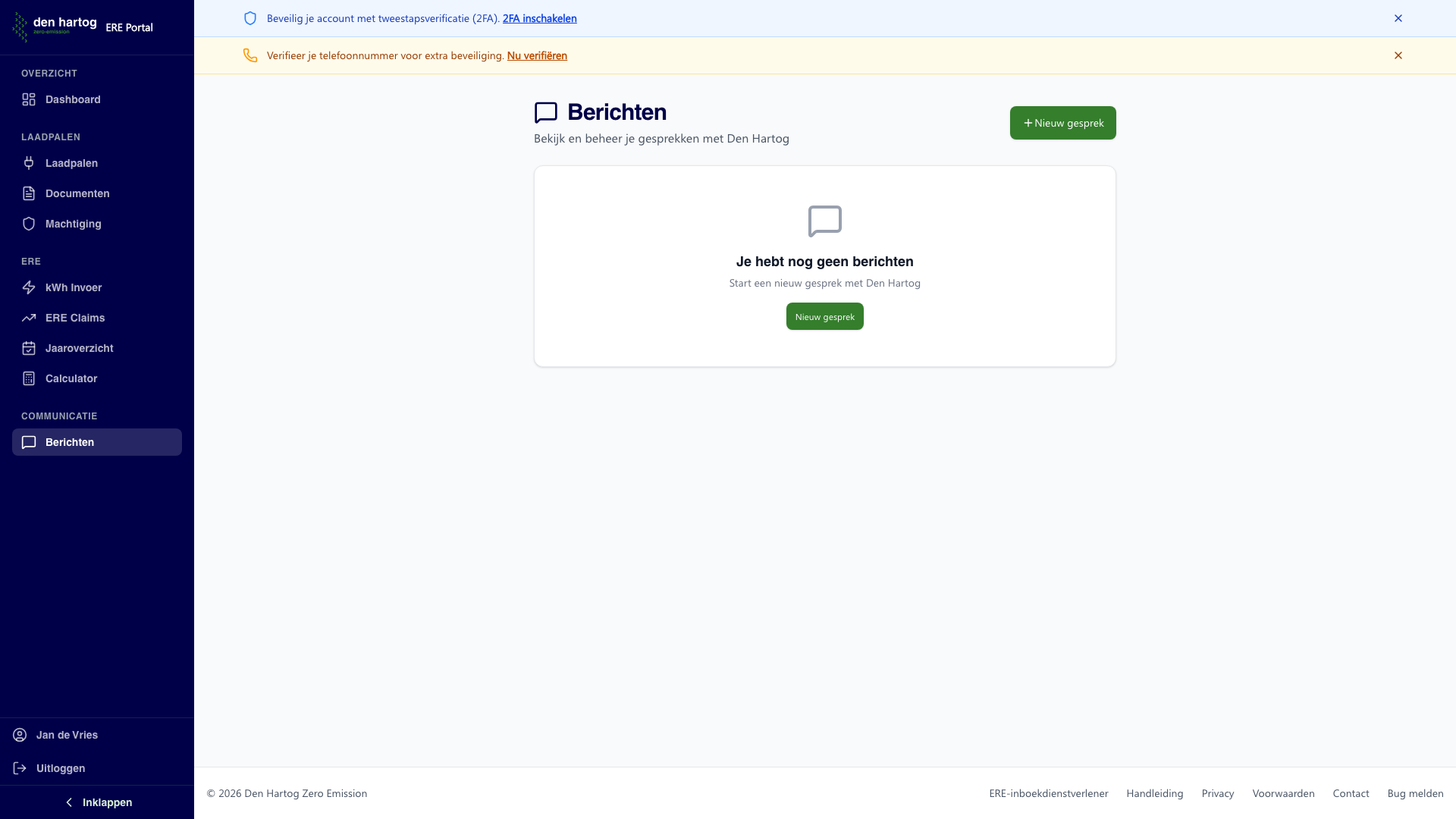
- Klik op een gesprek in het overzicht
- U ziet het ticketnummer en de volledige berichtgeschiedenis
- Typ een antwoord onderaan het scherm
- Klik op de verzendknop of druk op Enter
Berichten worden in real-time bijgewerkt. Wanneer een beheerder antwoordt, verschijnt het bericht direct in uw scherm.
Transcriptie versturen
Wilt u een kopie van het gesprek bewaren? Klik op het menu-icoon (drie puntjes) rechtsboven in een gesprek en kies Verstuur transcriptie. U ontvangt een e-mail met de volledige berichtgeschiedenis.
Gesprekstypen
| Type | Beschrijving |
|---|---|
| Algemeen | Algemene vraag zonder koppeling aan een specifiek item |
| Dossier | Vraag gekoppeld aan een document, kWh-record, claim of machtiging |
Gespreksstatus
Elk gesprek doorloopt een aantal statussen:
| Status | Betekenis |
|---|---|
| Open | Uw gesprek is ontvangen en wacht op een medewerker |
| In behandeling | Een medewerker heeft uw gesprek opgepakt |
| Wacht op klant | De medewerker heeft een vraag gesteld en wacht op uw reactie |
| Opgelost | Uw vraag is beantwoord |
| Gesloten | Het gesprek is afgesloten |
U kunt berichten versturen in alle statussen behalve Gesloten. Na het sluiten van een gesprek kunt u geen nieuwe berichten meer toevoegen.
Feedback geven
Wanneer een gesprek wordt gesloten, verschijnt er een feedbackkaart. Hiermee kunt u uw ervaring beoordelen:
- Het gesprek krijgt de status Gesloten
- U ziet een blauw feedbackvenster met de vraag "Was je vraag beantwoord?"
- Geef een beoordeling van 1 tot 5 sterren
- Voeg optioneel een opmerking toe
- Klik op Verstuur feedback
Na het versturen verschijnt een bevestiging met uw beoordeling. Uw feedback helpt Den Hartog de dienstverlening te verbeteren.
Tips
- Wees zo specifiek mogelijk in uw vraag
- Gebruik de Vraag stellen knop bij een item voor de snelste afhandeling
- Controleer regelmatig uw berichten voor antwoorden
- Reageer snel wanneer de status Wacht op klant is, zodat uw vraag sneller wordt afgehandeld
- Geef feedback na het sluiten van een gesprek om de dienstverlening te helpen verbeteren
- Bij urgente zaken kunt u ook contact opnemen via e-mail: info@denhartogcharging.nl