Aan de slag
In deze handleiding leert u hoe u een account aanmaakt, inlogt en uw account beveiligt met tweefactorauthenticatie (2FA).
Account aanmaken
Stap 1: Registratie starten
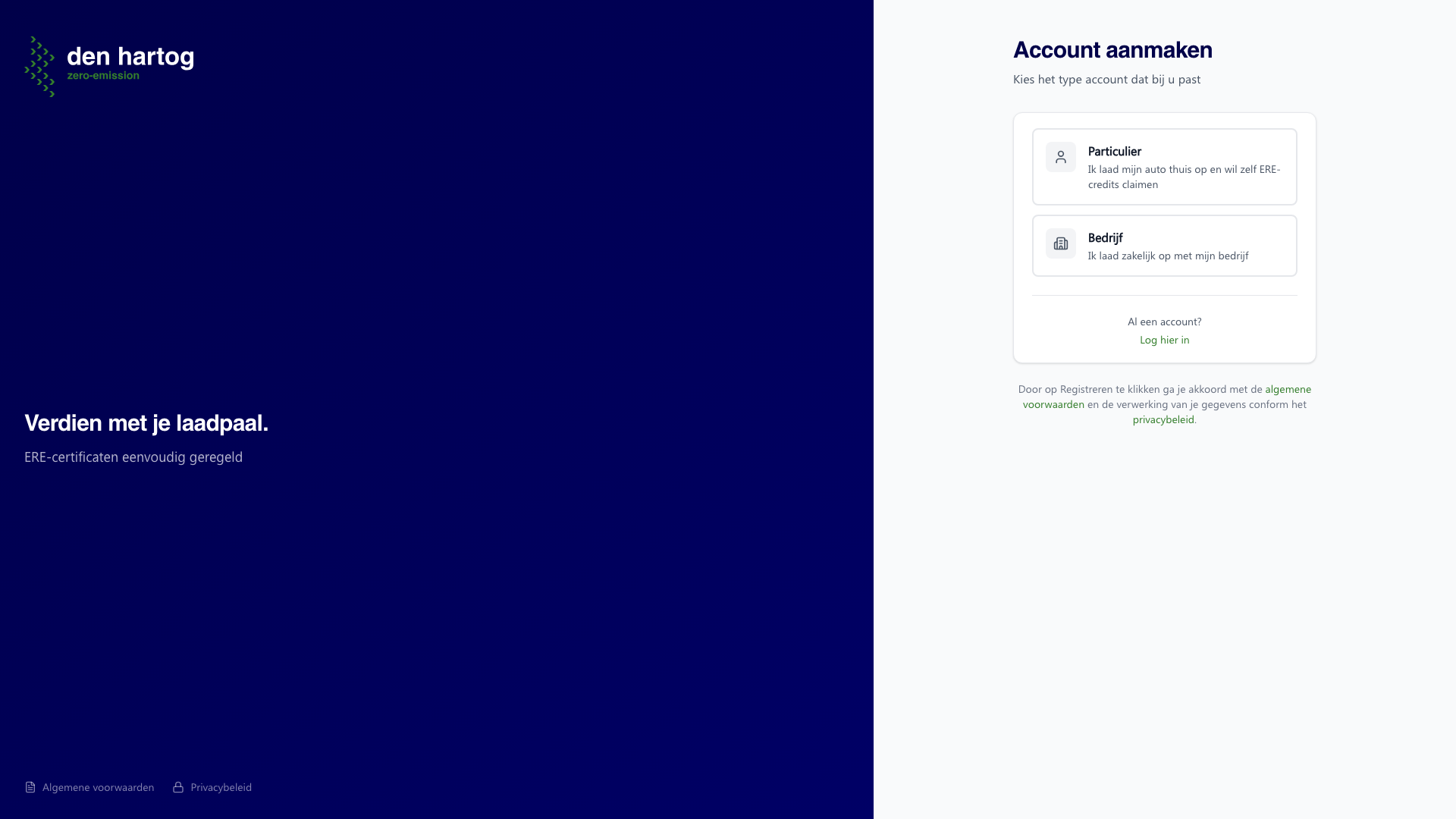
De registratie- en inlogpagina's gebruiken een split-screen design: links een informatiepaneel van Den Hartog, rechts het formulier. Op mobiel wordt het informatiepaneel als header boven het formulier getoond.
- Ga naar ere.denhartogbv.com
- Klik op Registreren in de navigatiebalk
- Kies uw accounttype:
- Particulier - Voor thuisgebruik
- Bedrijf - Voor zakelijk gebruik (ZZP'ers en bedrijven)
Stap 2: Gegevens invullen
Vul de gevraagde gegevens in:
- E-mailadres - Dit wordt uw gebruikersnaam
- Wachtwoord - Zie onderstaande vereisten
- Naam - Uw volledige naam
- Telefoonnummer - Voor contact indien nodig
Uw wachtwoord moet voldoen aan de volgende eisen:
- Minimaal 8 karakters
- Minimaal 1 hoofdletter
- Minimaal 1 cijfer
- Minimaal 1 speciaal teken (bijv. !@#$%^&*)
Gebruik een geldig e-mailadres. U ontvangt hier belangrijke berichten over uw account en ERE-claims.
Stap 3: E-mail bevestigen
Na registratie ontvangt u een bevestigingsmail. Klik op de link in deze mail om uw account te activeren.
Inloggen
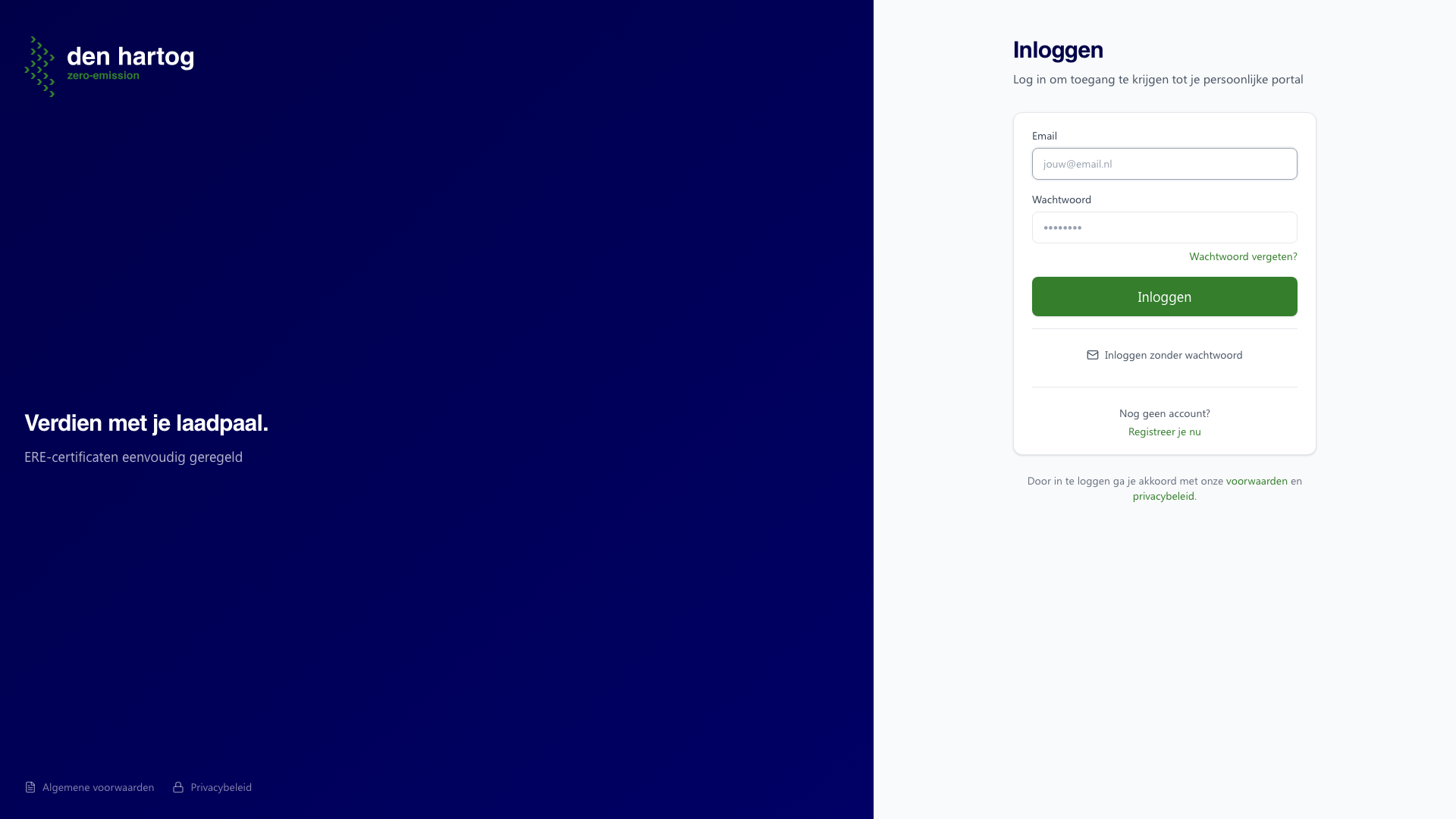
- Ga naar ere.denhartogbv.com
- Klik op Inloggen
- Vul uw e-mailadres en wachtwoord in
- Klik op Inloggen
Magic link (wachtwoordloos inloggen)
U kunt ook inloggen zonder wachtwoord via een magic link. U ontvangt dan een beveiligde inloglink per e-mail waarmee u direct toegang krijgt tot uw account. Dit is handig als u uw wachtwoord niet bij de hand heeft.
Telefoonverificatie
Na het inloggen kan het systeem u vragen om uw telefoonnummer te verifieren. Zie Telefoonverificatie voor meer informatie.
Gelijktijdige sessies
U kunt op maximaal 3 apparaten tegelijk ingelogd zijn (bijvoorbeeld laptop, telefoon en tablet). Logt u in op een 4e apparaat, dan wordt automatisch het apparaat waarop u het langst geleden bent ingelogd uitgelogd.
Als u plots wordt uitgelogd terwijl u niets heeft gedaan, is er waarschijnlijk op een ander apparaat opnieuw ingelogd. Log gewoon opnieuw in. Vertrouwt u dat andere apparaat niet? Wijzig dan direct uw wachtwoord en schakel tweefactorauthenticatie (2FA) in.
Wachtwoord vergeten?
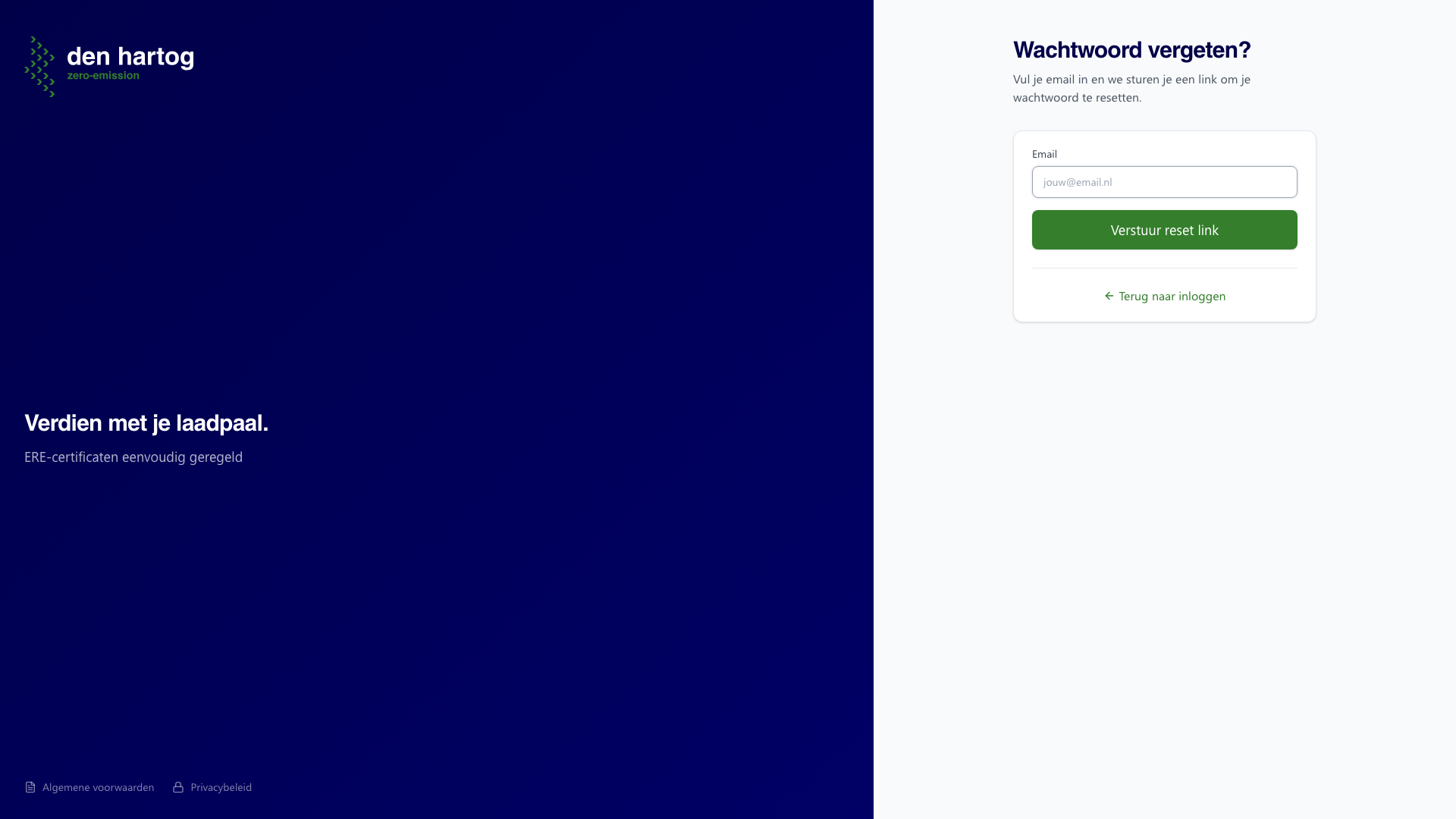
- Klik op Wachtwoord vergeten? op het inlogscherm
- Vul uw e-mailadres in
- U ontvangt een e-mail met een link om uw wachtwoord te resetten
- Volg de instructies in de e-mail
Tweefactorauthenticatie (2FA)
Tweefactorauthenticatie voegt een extra beveiligingslaag toe aan uw account. Naast uw wachtwoord heeft u een code nodig die door uw telefoon wordt gegenereerd.
2FA instellen
- Log in op uw account
- Ga naar Profiel in het menu en open het tabblad Beveiliging (of navigeer naar
/profile#beveiliging) - Klik op Tweefactorauthenticatie instellen
- Download een authenticator app als u deze nog niet heeft:
- Google Authenticator (Android/iOS)
- Microsoft Authenticator (Android/iOS)
- Authy (Android/iOS/Desktop)
- Scan de QR-code met uw authenticator app
- Voer de 6-cijferige code in die de app toont
- Sla uw backup codes veilig op
Bewaar uw backup codes op een veilige plek. U heeft deze nodig als u geen toegang meer heeft tot uw authenticator app.
Inloggen met 2FA
Wanneer 2FA is ingeschakeld:
- Vul uw e-mailadres en wachtwoord in
- Open uw authenticator app
- Voer de 6-cijferige code in
- Klik op Verifiëren
2FA uitschakelen
- Ga naar Profiel > tabblad Beveiliging > Tweefactorauthenticatie beheren
- Klik op 2FA uitschakelen
- Bevestig met uw huidige authenticator code
Na het inloggen
Na het inloggen komt u op het dashboard terecht. Als u een nieuw account heeft, start automatisch het onboarding proces. Zie Onboarding overzicht voor meer informatie.
Veelvoorkomende problemen
Ik ontvang geen bevestigingsmail
- Controleer uw spam/ongewenste mail folder
- Wacht enkele minuten, soms duurt de levering even
- Controleer of u het juiste e-mailadres heeft opgegeven
- Neem contact op als het probleem aanhoudt
Mijn account is geblokkeerd
Na 5 onjuiste inlogpogingen wordt uw account tijdelijk geblokkeerd. Wacht 15 minuten en probeer het opnieuw, of gebruik de wachtwoord reset functie.
Ik ben mijn 2FA toegang kwijt
Gebruik een van uw backup codes om in te loggen. Heeft u geen backup codes meer? Neem contact op met Den Hartog Charging voor hulp bij het herstellen van uw account.