Laadpaal modellen beheren
De laadpaalmodel catalogus bevat voorgedefinieerde modellen die gebruikers kunnen selecteren bij registratie.
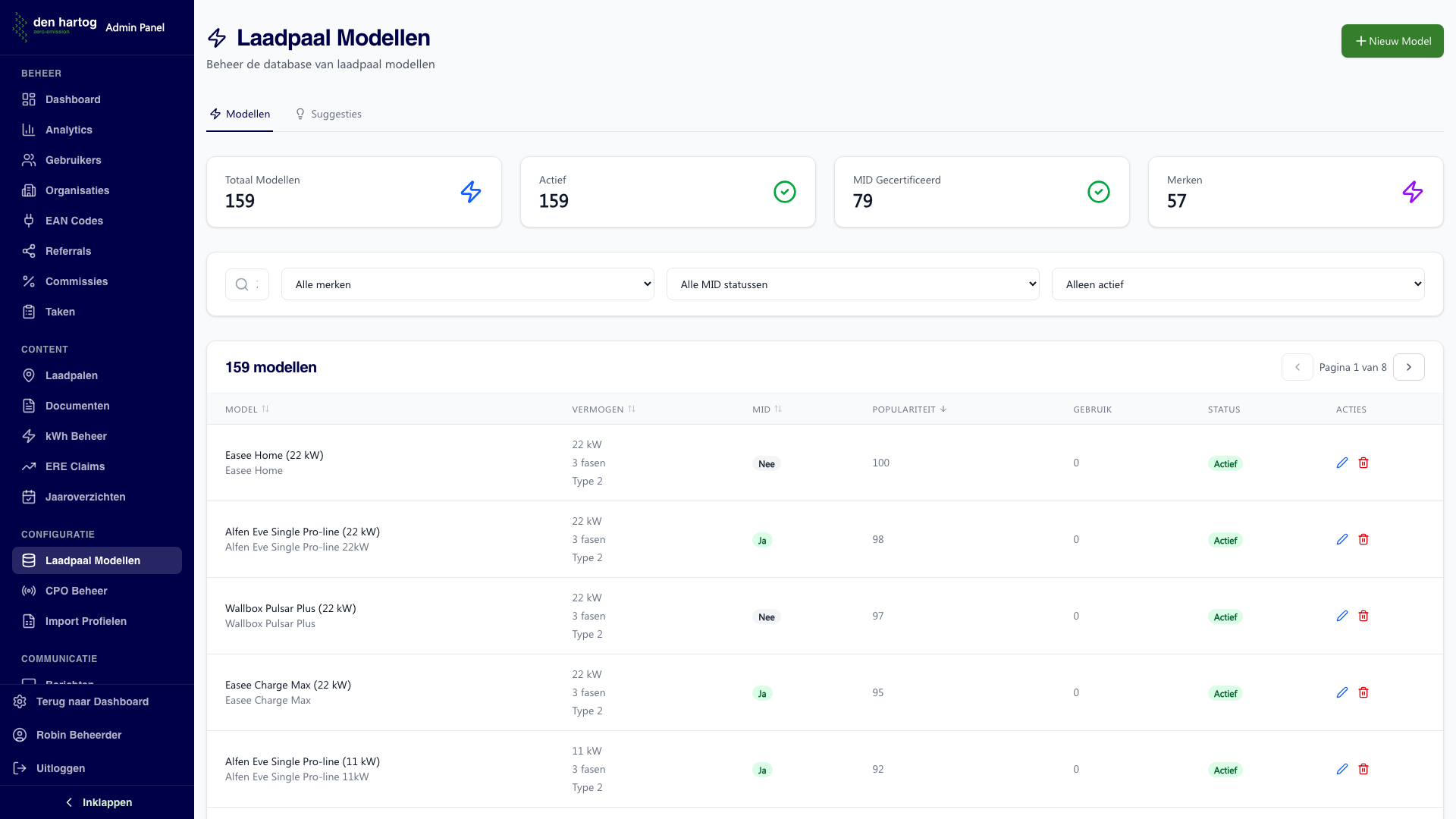
Catalogus overzicht
Ga naar Admin > Laadpaal modellen voor het catalogusoverzicht.
Het overzicht toont:
- Merk
- Model naam
- Vermogen (kW)
- MID-gecertificeerd (ja/nee)
- Status (actief/inactief)
- Populariteit (aantal keer geselecteerd)
Model toevoegen
- Klik op Model toevoegen
- Vul de gegevens in:
- Merk - Fabrikant naam
- Model - Model aanduiding
- Vermogen - Nominaal vermogen in kW
- MID-gecertificeerd - Ja/Nee
- Connectortype - Type 1, Type 2, CCS, etc.
- Opmerkingen - Aanvullende informatie
- Klik op Opslaan
Model bewerken
- Selecteer een model uit de lijst
- Klik op Bewerken
- Pas de gegevens aan
- Klik op Opslaan
Wijzigingen aan modellen hebben geen effect op al geregistreerde laadpalen.
Model deactiveren
Modellen die niet meer verkocht worden:
- Selecteer het model
- Klik op Deactiveren
- Bevestig
Gedeactiveerde modellen zijn niet meer selecteerbaar bij nieuwe registraties, maar blijven gekoppeld aan bestaande laadpalen.
Model suggesties
Gebruikers kunnen suggesties indienen voor ontbrekende modellen. Suggesties worden beheerd via het Suggesties-tabblad op deze pagina.
Suggesties bekijken
Klik op het tabblad Suggesties bovenaan de pagina voor het suggestie-overzicht. Drie statistiekkaarten tonen het aantal suggesties per status (In Afwachting, Goedgekeurd, Afgewezen).
Elke suggestie toont:
- Ingediend door (naam en e-mailadres)
- Merk/model suggestie
- Vermogen (indien opgegeven)
- Datum
- Status (geel "In Afwachting", groen "Goedgekeurd", rood "Afgewezen")
- Duplicaat-badge — wanneer het systeem een mogelijk duplicaat detecteert, verschijnt een amber waarschuwing: "Mogelijk duplicaat van {bestaand model}"
Filter suggesties op status met de filterknoppen: In Afwachting (standaard) / Goedgekeurd / Afgewezen / Alle statussen.
Suggestie beoordelen
Goedkeuren
- Klik op Goedkeuren naast een suggestie
- Een modal "Suggestie Goedkeuren" opent met vooringevulde gegevens
- Controleer en pas indien nodig aan:
- Merk en Model (verplicht)
- Weergavenaam (optioneel, wordt automatisch gegenereerd)
- Vermogen (kW), Fasen (1 of 3), Connector type
- Populariteit (0-100)
- MID-gecertificeerd — standaard aangevinkt
- Fabrikant URL en Specificatie URL (optioneel)
- Notities
- Klik op "Goedkeuren & Toevoegen"
MID-gecertificeerd staat standaard aan. Wanneer u dit uitschakelt, verschijnt een verplicht tekstveld waar u de reden moet opgeven waarom het model zonder MID-certificering wordt goedgekeurd.
Afkeuren
- Klik op Afwijzen naast een suggestie
- Voer een verplichte reden voor afwijzing in
- Klik op "Afwijzen"
De reden wordt getoond aan de gebruiker die de suggestie heeft ingediend.
Bulk acties
Bij veel openstaande suggesties kunt u meerdere suggesties tegelijk verwerken.
Selecteren
Checkboxes verschijnen alleen wanneer het statusfilter op "In Afwachting" staat:
- Gebruik de checkbox in de tabelkop om alle suggesties op de huidige pagina te selecteren/deselecteren
- Of selecteer individuele suggesties met de checkboxes per rij
Actiebalk
Wanneer suggesties zijn geselecteerd, verschijnt een sticky actiebalk bovenaan met:
- Het aantal geselecteerde suggesties
- "Bulk goedkeuren" (groen) — opent de bulk goedkeurmodal
- "Bulk afwijzen" (rood) — opent de bulk afwijsmodal
- "Deselecteren" — wist de selectie
Bulk goedkeuren
- Selecteer de gewenste suggesties
- Klik op "Bulk goedkeuren"
- De modal toont een formulier met modelgegevens (vooringevuld vanuit de eerste selectie)
- MID-gecertificeerd staat standaard aan — bij uitschakelen is een reden verplicht
- Klik op "N suggestie(s) goedkeuren"
Alle geselecteerde suggesties worden gekoppeld aan hetzelfde model. Als het model nog niet bestaat, wordt het aangemaakt.
Bulk afwijzen
- Selecteer de gewenste suggesties
- Klik op "Bulk afwijzen"
- Voer een gedeelde reden voor afwijzing in (verplicht)
- Klik op "N suggestie(s) afwijzen"
Gebruik bulk acties wanneer meerdere suggesties voor hetzelfde model zijn ingediend, of wanneer een reeks suggesties niet aan de criteria voldoet. Dit bespaart aanzienlijk tijd bij grote aantallen openstaande suggesties.
Import/Export
Exporteren
Exporteer de catalogus voor backup of analyse:
- Klik op Exporteren
- Kies formaat (CSV of Excel)
- Download het bestand
Importeren
Importeer meerdere modellen tegelijk:
- Klik op Importeren
- Upload een CSV-bestand met kolommen:
- brand (merk)
- model
- power_kw (vermogen)
- mid_certified (ja/nee)
- connector_type
- Controleer de preview
- Bevestig import
Statistieken
Bekijk gebruiksstatistieken:
- Meest geselecteerde modellen
- Merkverdeling
- Trend over tijd
- Modellen zonder registraties