kWh invoer verifieren
Maandelijkse kWh-invoer van gebruikers moet worden geverifieerd voordat ERE-claims worden gegenereerd.
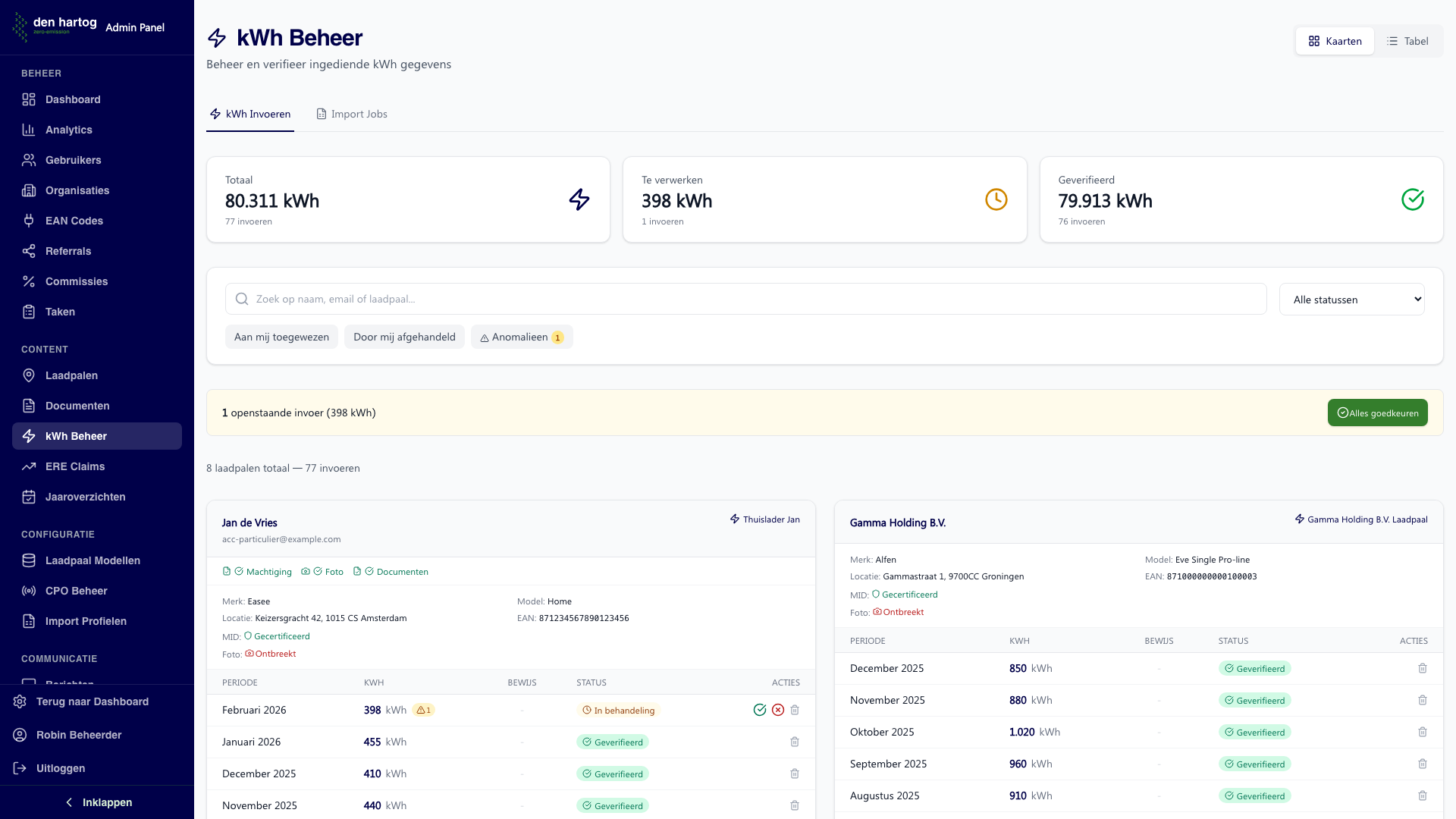
Verificatie wachtrij
Ga naar Admin > kWh invoer voor de verificatiewachtrij.
De wachtrij toont records met status "In behandeling":
- Gebruiker
- Laadpaal
- Periode (maand/jaar)
- Ingevoerde kWh
- Invoerdatum
Record bekijken
Klik op een record voor details:
- Ingevoerde kWh
- Meterstand (indien opgegeven)
- Historische gegevens van deze laadpaal
- Gemiddeld verbruik
- Afwijking van gemiddelde
Vereisten (prerequisites)
Voordat een kWh-record kan worden goedgekeurd, controleert het systeem automatisch drie harde vereisten. Deze worden weergegeven als indicatorchips op elke kaart:
| Vereiste | Icoon | Blokkering bij ontbreken |
|---|---|---|
| Machtiging | Documenticoon | "Gebruiker heeft geen actieve machtiging" — de gebruiker moet eerst een geldige machtiging hebben |
| Foto | Camera-icoon | "Laadpunt heeft geen geverifieerde foto" — er moet een geverifieerde foto van het laadstation zijn |
| Periode | Kalender-icoon | "Deze maand is nog niet afgelopen" — de kalendermaand moet zijn verstreken |
Elke indicator toont een groen vinkje (✓) wanneer de vereiste is voldaan, of een rood kruisje (✗) met uitleg wanneer niet.
Wanneer een of meer vereisten niet zijn voldaan, is de goedkeurknop geblokkeerd en wordt de blokkeringsreden getoond onder het record. Het is niet mogelijk om een kWh-record goed te keuren zolang niet alle vereisten zijn vervuld.
Verificatiecriteria
Consistentie
- Past de invoer binnen het historisch patroon?
- Is er een logische verklaring voor grote afwijkingen?
- Klopt de meterstand met vorige invoeren?
Realistische waarden
- Maximaal haalbaar voor dit laadpaalmodel
- Niet negatief
- Consistent met eerder gebruik
Documentatie
- Zijn er recente geverifieerde documenten?
- Is de laadpaal actief?
Goedkeuren
Als de invoer valide lijkt:
- Klik op Goedkeuren
- Optioneel: voeg een opmerking toe
- Bevestig
Na goedkeuring wordt automatisch een ERE-claim aangemaakt.
Afkeuren
Als de invoer verdacht of incorrect is:
- Klik op Afkeuren
- Verplicht: voer een reden in
- Bevestig
De gebruiker ontvangt bericht en kan de gegevens corrigeren.
Veelvoorkomende afkeurredenen
- Waarde onrealistisch hoog
- Inconsistent met historisch patroon
- Laadpaal niet actief in deze periode
- Dubbele invoer gedetecteerd
Bulk verificatie
U kunt meerdere kWh-records tegelijk verwerken via de bulk actiebalk:
- Vink de checkboxes aan bij de records die u wilt verwerken (alleen records met status "In behandeling")
- Een blauwe actiebalk verschijnt bovenaan met het aantal geselecteerde records (bijv. "5 kWh records geselecteerd")
- Kies een actie:
- Goedkeuren — Alle geselecteerde records worden in bulk geverifieerd. Bij records met anomalieën wordt een override-reden gevraagd.
- Afkeuren — Er opent een modal waarin u een gemeenschappelijke afkeuringsreden invoert
- Klik op Deselecteren (kruisje) om de selectie te wissen
De selectie wordt automatisch gewist bij het wijzigen van filters of het wisselen van pagina.
Alertdrempels en verdachte waarden
Let bij de verificatie op de volgende signalen:
| Signaal | Drempel | Actie |
|---|---|---|
| Abnormaal hoog verbruik | >200% van het gemiddelde van de gebruiker | Vraag onderbouwing, controleer laadpaal vermogen |
| Nul verbruik | 0 kWh na consistent gebruik | Controleer of de laadpaal nog actief is |
| Dubbele invoer | Zelfde periode al ingevoerd | Controleer of het een correctie betreft |
| Extreem hoog maandverbruik | >3.000 kWh voor thuislaadpaal | Controleer het laadpaal type en vermogen |
| Inconsistente meterstand | Meterstand lager dan vorige maand | Mogelijk invoerfout, neem contact op |
Verificatie tips
- Vergelijk het ingevoerde verbruik altijd met het historisch gemiddelde van de gebruiker
- Controleer of het laadpaalmodel het opgegeven verbruik realistisch kan produceren
- Bij twijfel: vraag de gebruiker om een foto van de meterstand ter onderbouwing
- Seizoensinvloeden kunnen verbruiksverschillen verklaren (meer verbruik in de winter)
Automatische controles en anomalie-detectie
Het systeem voert automatisch anomalie-detectie uit op elk kWh-record. Anomalieen zijn zachte waarschuwingen — u kunt het record nog steeds goedkeuren, maar moet dan een motivatie opgeven.
Anomalieen
| Anomalie | Trigger | Waarschuwing |
|---|---|---|
| Nulwaarde | kWh = 0 | "kWh waarde is 0" |
| Extreme waarde | Meer dan 3 standaarddeviaties van het gemiddelde (min. 3 datapunten) | "kWh waarde wijkt sterk af van het gemiddelde" |
| Dubbele periode | Zelfde laadpaal + periode + eigenaar combinatie bestaat al | "Er bestaat al een ander record voor dezelfde laadpaal en periode" |
| Geen bewijs | Geen bewijsdocument bijgevoegd | "Geen bewijsdocument bijgevoegd" |
Records met anomalieen tonen een amber badge met het aantal gedetecteerde anomalieen naast de kWh-waarde. Hover over de badge voor details.
Anomalie-filter
In de kaartweergave kunt u de "Anomalieen" toggle activeren in de filterbalk. Dit toont alleen groepen (per laadpaal) die minimaal één record met een anomalie bevatten. De toggle toont een amber badge met het aantal groepen met anomalieen.
Anomalie overschrijving
Wanneer u een record met anomalieen goedkeurt, opent een override-modal:
- Klik op Goedkeuren bij een record met anomalieen
- De modal "Anomalieen gedetecteerd" verschijnt met een overzicht van de gedetecteerde anomalieen
- Vul het verplichte veld "Reden voor goedkeuring ondanks anomalieen" in — beschrijf waarom het record toch goedgekeurd mag worden
- Klik op "Toch goedkeuren" om te bevestigen
Bij bulk-goedkeuring van meerdere records met anomalieen geldt dezelfde flow, met een samenvattende tekst "N kWh invoer(en) bevatten anomalieen".
De override-reden wordt opgeslagen in de audit log en is terug te vinden bij het record. Dit biedt transparantie over waarom anomalieen zijn genegeerd.
Correcties
Als een gebruiker om correctie vraagt na goedkeuring:
- Zoek het record via gebruiker of periode
- Klik op Correctie doorvoeren
- Pas de waarde aan
- Voer een reden in
- Opslaan
De gekoppelde ERE-claim wordt automatisch aangepast.
Admin notities en toewijzing
Net als bij documenten kunt u bij kWh-records notities plaatsen en items toewijzen.
Notitie plaatsen
- Klik op het berichtje-icoon naast een kWh-record
- Typ uw opmerking
- Kies Extern (e-mail naar gebruiker) of Alleen intern (alleen voor beheerders)
- Verstuur
Toewijzing
- Klik op Oppakken om een record aan uzelf toe te wijzen
- Collega's zien een oranje badge met uw naam en kunnen het item niet claimen
- Klik nogmaals om het item vrij te geven
Gemelde import problemen
Wanneer een gebruiker een probleem meldt bij het importeren van kWh-gegevens, ontvangt u een e-mail met:
- Naam en e-mailadres van de gebruiker
- Het geüploade bestandsnaam
- De foutmelding(en) die zijn opgetreden
- Een eventuele toelichting van de gebruiker
Deze meldingen helpen u om importproblemen snel te identificeren en eventueel nieuwe importprofielen aan te maken.
Import profielen en suggesties
Het systeem herkent automatisch bekende bestandsformaten bij kWh-imports (bijv. LMS, Maxem, E-flux). Wanneer een gebruiker een onbekend formaat uploadt, kan het systeem een import profiel suggestie aanmaken. Als beheerder beoordeelt u deze suggesties via Admin > Import profielen.
Tabbladen
De pagina heeft twee tabbladen:
- Profielen — Alle actieve importprofielen
- Suggesties — Ingediende suggesties wachtend op beoordeling (badge toont het aantal openstaande suggesties)
Suggestie beoordelen
- Suggestie openen — Klap de suggestie uit door op de kaart te klikken
- CSV preview bekijken — De eerste 10 rijen van het bronbestand worden getoond zodat u de structuur kunt beoordelen
- Kolom-mapping controleren — Bekijk en pas aan welke kolommen uit het bestand gekoppeld zijn aan datum, kWh en serienummer
- Mapping testen — Klik op Test mapping om de mapping te valideren. Het testresultaat toont het aantal geparsede rijen, voorbeelddata en eventuele waarschuwingen
- Beslissing nemen:
- Goedkeuren: Vereist minimaal datum- en kWh-kolommen. U kunt de profielnaam aanpassen. Er wordt een nieuw importprofiel aangemaakt dat voortaan automatisch wordt herkend
- Afkeuren: Voer een reden in (verplicht)
Bronbestand downloaden
U kunt het originele bronbestand downloaden via de downloadknop bij elke suggestie om het handmatig te analyseren.
Wanneer u een nieuw importprofiel goedkeurt, controleer dan of de platformnaam uniek en herkenbaar is. Gebruikers zien deze naam wanneer hun bestand automatisch wordt herkend bij toekomstige imports.
Statistieken
Bovenaan de pagina:
- Records in wachtrij
- Totaal kWh deze maand
- Gemiddelde verwerkingstijd
- Alerts openstaand