Import profielen
Import profielen configureren hoe CSV/Excel-bestanden met laadgegevens worden geparsed bij bulk kWh-import. Elk profiel definieert de kolomnamen en het datumformaat voor een specifiek type exportbestand.
Overzicht
Ga naar Admin > Import Profielen voor het overzicht.
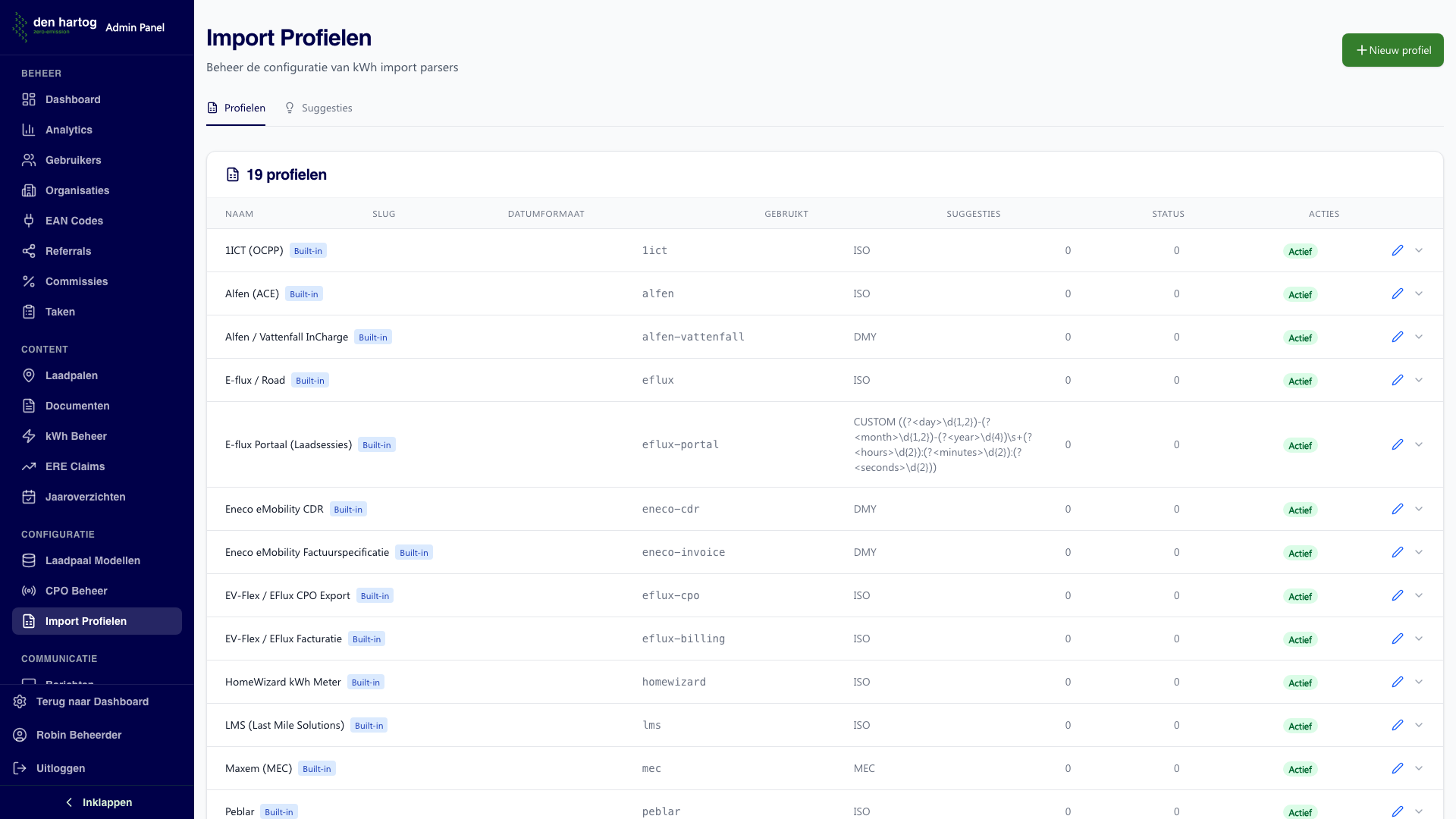
De pagina heeft twee tabbladen:
- Profielen - Overzicht van alle import profielen
- Suggesties - Door het systeem gesuggereerde profielen op basis van geuploadde bestanden
Profielen tabel
Het overzicht toont per profiel:
| Kolom | Beschrijving |
|---|---|
| Naam | Naam van het profiel (bijv. "Charge Amps") |
| Slug | Unieke identifier voor het profiel |
| Datumformaat | Het verwachte datumformaat (ISO, MEC, DMY, MDY of aangepast) |
| Gebruikt | Aantal keer dat dit profiel is gebruikt voor import |
| Status | Actief of Inactief |
| Acties | Bewerken of deactiveren |
Built-in profielen worden gemarkeerd met een blauw Built-in label.
Profiel aanmaken
- Klik op Nieuw profiel
- Vul de verplichte velden in:
- Naam - Herkenbare naam (bijv. "Maxem Export")
- Slug - Wordt automatisch gegenereerd op basis van de naam
- Header markers - Kolomnamen die in de header van het bestand verwacht worden (minimaal 2)
- Min marker match - Minimum aantal markers dat moet overeenkomen
- Serial kolom - Kolomnaam(en) voor het serienummer van de laadpaal
- Datum kolom - Kolomnaam(en) voor de datum
- kWh kolom - Kolomnaam(en) voor de kWh-waarde
- Datumformaat - ISO, MEC, DMY, MDY of aangepast patroon
- Vul optioneel locatiekolommen in (adres, postcode, stad, coordinaten)
- Configureer eventueel uitsluitingsregels
- Klik op Aanmaken
Header markers
Header markers zijn kolomnamen die het systeem gebruikt om automatisch het juiste profiel te herkennen bij het uploaden van een bestand. Voeg alle verwachte kolomnamen toe als tags.
Kolom-aliassen
Elk kolomveld (serial, datum, kWh etc.) accepteert meerdere waarden. Dit is handig wanneer een CPO verschillende kolomnamen gebruikt in verschillende exportversies.
Datumformaten
| Formaat | Voorbeeld |
|---|---|
| ISO | 2024-01-15T10:30:00 |
| MEC | 15-01-2024 10:30 |
| DMY | 15/01/2024 of 15-01-2024 |
| MDY | 01/15/2024 |
| Aangepast | Eigen patroon (bijv. DD-MM-YYYY HH:mm) |
Profiel bewerken
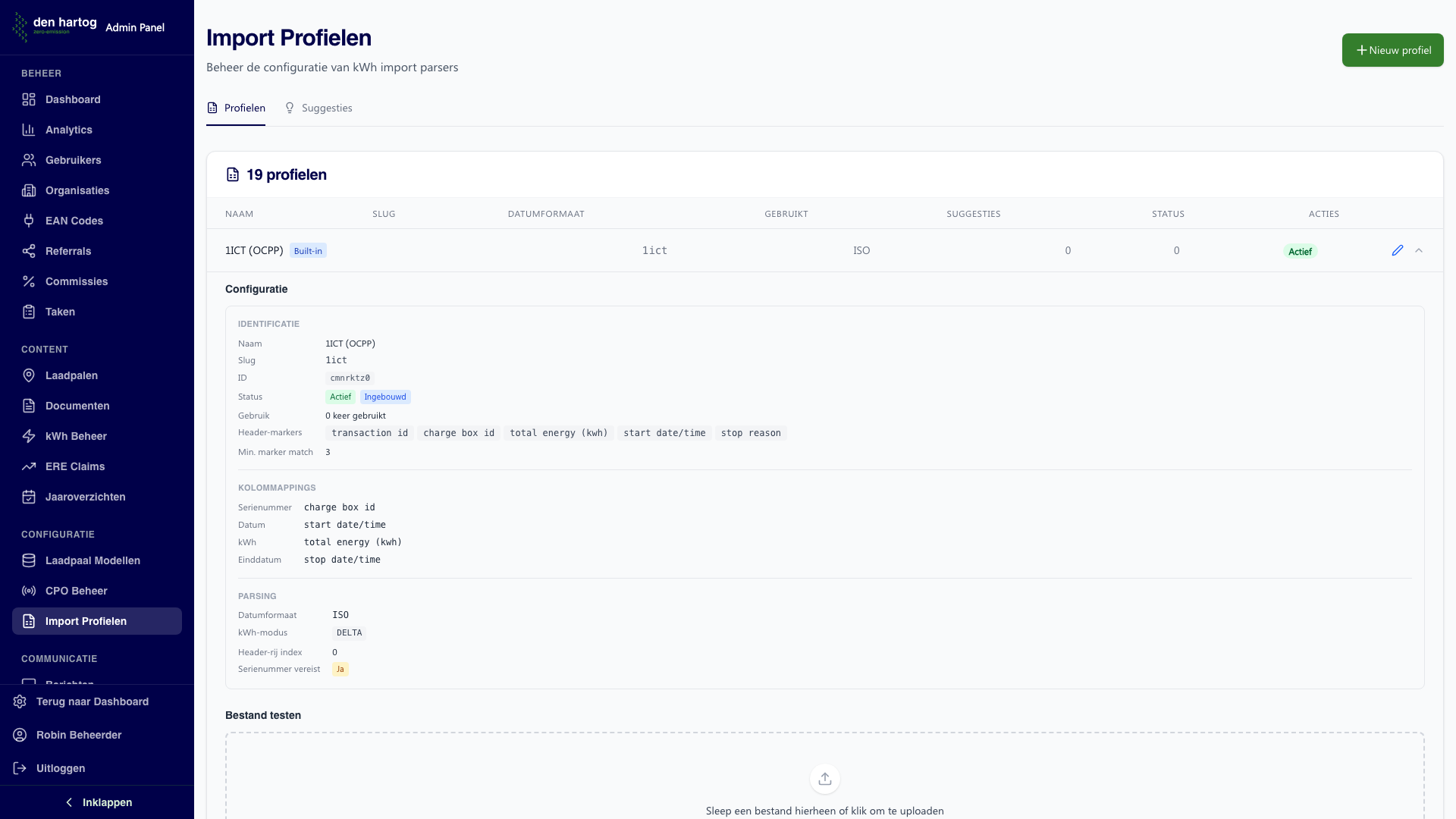
- Klik op het bewerkicoon naast het profiel
- Pas de gewenste velden aan
- Klik op Bijwerken
Bij built-in profielen kan de slug niet worden gewijzigd.
Profiel deactiveren
- Klik op het prullenbakicoon naast het profiel
- Bevestig de deactivering
Gedeactiveerde profielen worden niet meer gebruikt bij automatische herkenning van uploadbestanden. Built-in profielen kunnen niet worden gedeactiveerd.
Suggesties
Wanneer het systeem een geupload bestand niet automatisch kan herkennen, kan het een profiel-suggestie aanmaken op basis van de bestandsstructuur.
Suggesties beoordelen
Ga naar het tabblad Suggesties om openstaande suggesties te bekijken. Per suggestie kunt u:
- Goedkeuren - De suggestie wordt omgezet in een actief profiel
- Afwijzen - De suggestie wordt verworpen met een reden
- Handmatig aanpassen - Pas de voorgestelde configuratie aan voordat u goedkeurt
Het aantal openstaande suggesties wordt getoond als badge op het Suggesties-tabblad.