Gebruikers beheren
Als beheerder kunt u gebruikersaccounts bekijken, bewerken en ondersteunen.
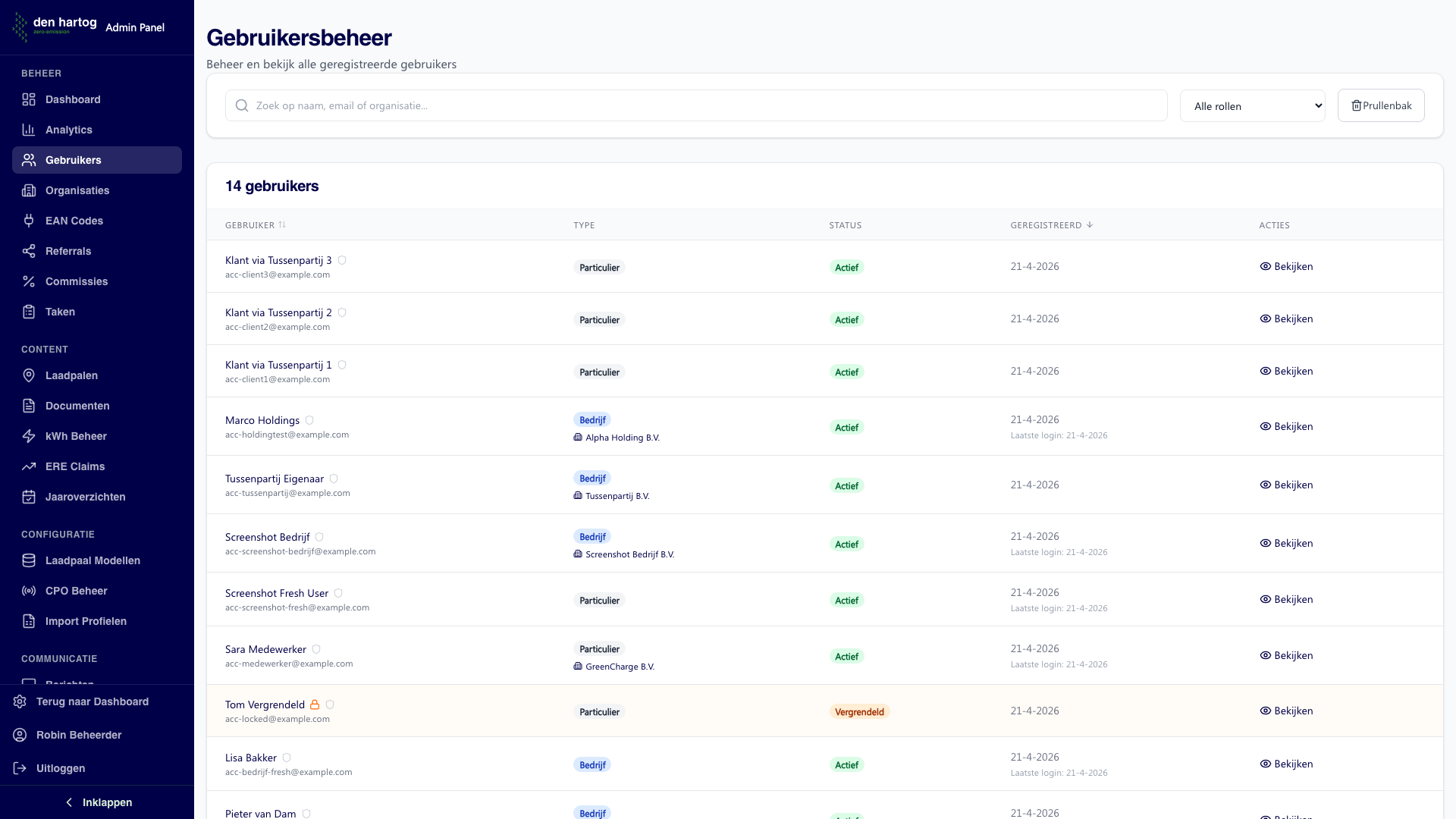
Gebruikers overzicht
Ga naar Admin > Gebruikers voor een lijst van alle geregistreerde gebruikers.
Het overzicht toont:
- Naam
- E-mailadres
- Account type (Particulier/Bedrijf)
- Rol (USER/ADMIN)
- Status (actief/geblokkeerd/inactief)
- Registratiedatum
- Laatste login
Zoeken en filteren
Zoeken
Zoek op:
- Naam
- E-mailadres
- KVK-nummer (voor zakelijke accounts)
Filters
- Account type - Particulier, Bedrijf
- Rol - USER, ADMIN
- Status - Actief, Geblokkeerd, Inactief
- 2FA - Ingeschakeld, Uitgeschakeld
- Onboarding - Voltooid, Niet voltooid
Gebruiker details
Klik op een gebruiker voor de detail pagina met gedetailleerde informatie:
Profiel
- Persoonlijke gegevens
- Contactgegevens
- Account type en rol
Laadpalen
- Geregistreerde laadpalen
- Locaties
- Gekoppelde EAN-codes
Documenten
- Geuploadde documenten
- Verificatiestatus
- Upload/verificatie data
kWh en Claims
- Ingevoerde kWh-records
- ERE-claims
- Uitbetalingshistorie
Activiteit
- Login historie
- Uitgevoerde acties
- Audit log entries
Acties
Account bewerken
- Ga naar gebruikersdetails
- Klik op Bewerken
- Pas gegevens aan
- Klik op Opslaan
Account blokkeren
Blokkeer een account bij misbruik of op verzoek:
- Ga naar gebruikersdetails
- Klik op Blokkeren
- Voer een reden in
- Bevestig
De gebruiker ontvangt een e-mail en kan niet meer inloggen.
Account ontgrendelen
Na te veel mislukte inlogpogingen:
- Ga naar gebruikersdetails
- Klik op Ontgrendelen
- Bevestig
2FA resetten
Als een gebruiker 2FA-toegang is kwijtgeraakt:
- Ga naar gebruikersdetails
- Klik op 2FA resetten
- Bevestig
De gebruiker kan daarna een nieuwe 2FA instellen.
Rol wijzigen
Promoveer een gebruiker tot admin of verwijder adminrechten:
- Ga naar gebruikersdetails
- Klik op Rol wijzigen
- Selecteer de nieuwe rol
- Bevestig
Account verwijderen
Account verwijderen is onomkeerbaar en moet voldoen aan AVG-richtlijnen.
- Ga naar gebruikersdetails
- Klik op Verwijderen
- Bevestig met uw admin wachtwoord
Inactieve accounts
Het systeem markeert automatisch inactieve accounts:
- 6 maanden geen activiteit: eerste waarschuwing
- 9 maanden: tweede waarschuwing
- 12 maanden: account gemarkeerd voor verwijdering
U kunt accounts vrijstellen van inactiviteitsbeleid via de gebruikersdetails.
Veelvoorkomende taken
Gebruiker kan niet inloggen
- Controleer of het account niet geblokkeerd is (zie Status kolom)
- Controleer of er te veel mislukte inlogpogingen zijn geweest
- Ontgrendel het account indien nodig via de gebruikersdetails
- Controleer of 2FA problemen de oorzaak zijn en reset 2FA indien nodig
Gebruiker wil account type wijzigen
- Ga naar gebruikersdetails
- Wijzig het account type van Particulier naar Bedrijf of andersom
- Bij wijziging naar Bedrijf: de gebruiker moet een organisatie aanmaken
Onboarding problemen
- Controleer de onboarding stappen die de gebruiker al heeft voltooid
- Bij problemen met de machtiging: controleer de Mollie betaling
- Adviseer de gebruiker welke stap opnieuw moet worden doorlopen
Export
Exporteer gebruikerslijsten:
- Stel filters in
- Klik op Exporteren
- Kies formaat
- Download