EAN-codes beheer
Als beheerder heeft u overzicht over alle EAN-codes in het systeem. U kunt codes zoeken, filteren en de status beheren.
Overzicht
Ga naar Admin > EAN-codes voor het volledige overzicht.
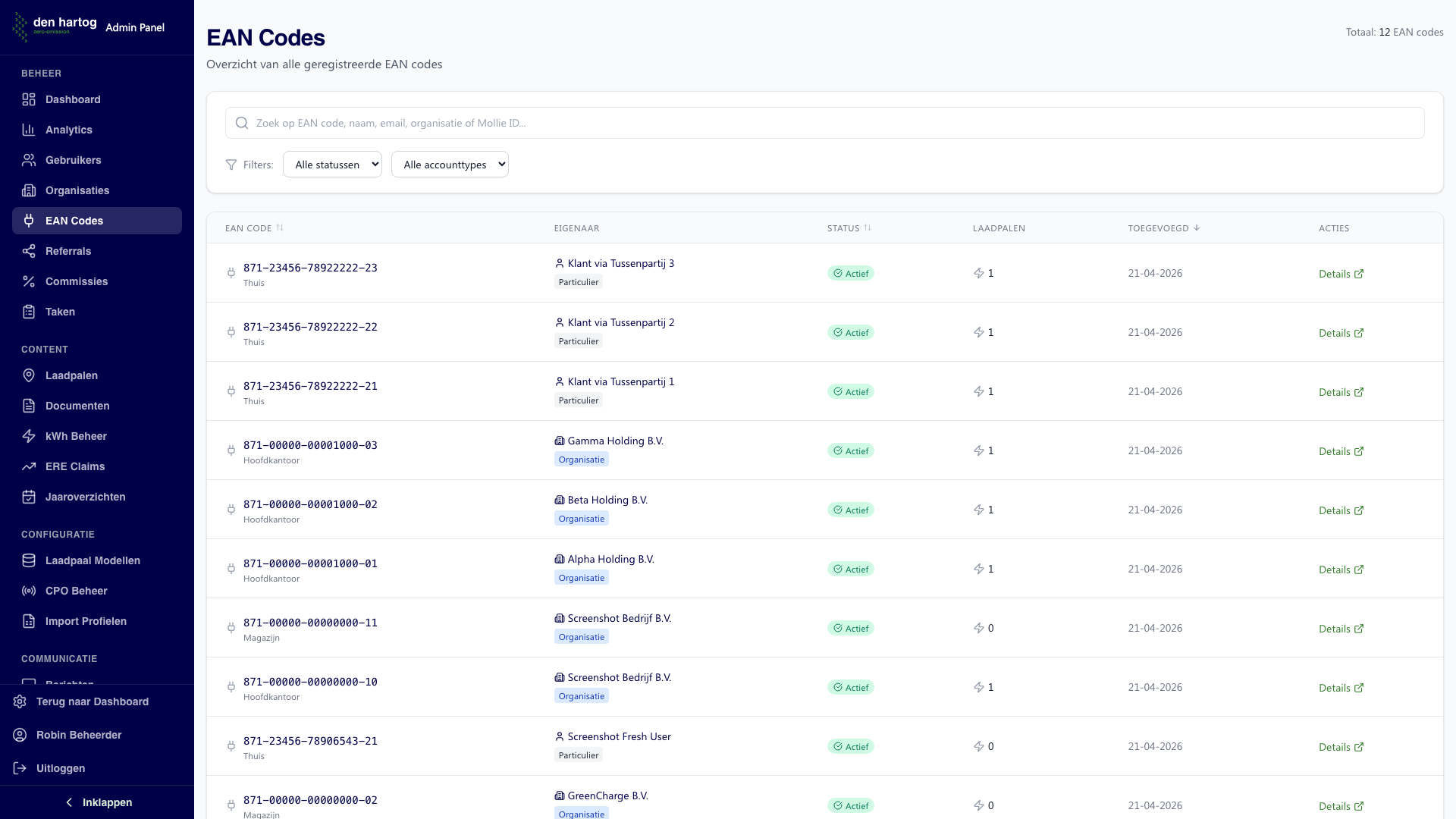
Het overzicht toont:
- EAN-code - Het 18-cijferige nummer
- Gebruiker/Organisatie - De eigenaar van de EAN-code
- Label - De door de gebruiker opgegeven omschrijving
- Status - Actief of inactief
- Machtiging - Gekoppelde machtiging en status
- Laadpaal - Gekoppelde laadpaal
- Aangemaakt - Datum van registratie
Op mobiel schakelt de tabel automatisch over naar een kaartweergave, waarbij de belangrijkste informatie per EAN-code overzichtelijk wordt getoond. Sorteren gebeurt dan via een dropdown-menu.
Zoeken en filteren
Zoeken
Zoek op:
- EAN-code (volledig of gedeeltelijk)
- Gebruikersnaam of e-mailadres
- Organisatienaam
Filters
- Status - Actief, Inactief
- Machtiging status - Met actieve machtiging, Zonder machtiging
- Account type - Particulier, Bedrijf
- Periode - Registratiedatum
Detail per EAN-code
Klik op een EAN-code voor gedetailleerde informatie:
Basisgegevens
- EAN-code en label
- Eigenaar (gebruiker of organisatie)
- Registratiedatum
Gekoppelde machtiging
- Machtigingsnummer
- Status (In behandeling/Actief/Ingetrokken)
- Datum van activatie
- Mollie betalingsreferentie
Gekoppelde laadpaal
- Laadpaal naam en locatie
- Merk en model
- MID-certificering status
Historie
- Statuswijzigingen
- Koppelingen en ontkoppelingen
- Audit trail
Status wijzigen
Als beheerder kunt u de status van een EAN-code wijzigen:
Deactiveren
- Selecteer de EAN-code
- Klik op Deactiveren
- Voer een reden in
- Bevestig
Het deactiveren van een EAN-code heeft gevolgen voor de gekoppelde machtiging en laadpaal. Nieuwe kWh-invoer is niet meer mogelijk voor deze EAN-code.
Activeren
- Selecteer een gedeactiveerde EAN-code
- Klik op Activeren
- Bevestig
De EAN-code is weer beschikbaar voor kWh-invoer.
Bulk acties
Voor het verwerken van meerdere EAN-codes tegelijk:
- Selecteer de gewenste EAN-codes
- Kies een bulk actie:
- Activeren - Alle geselecteerde codes activeren
- Deactiveren - Alle geselecteerde codes deactiveren
- Exporteren - Download als CSV
Rapportage
Genereer EAN-code rapporten:
- Stel filters in
- Klik op Exporteren
- Kies formaat (CSV of Excel)
- Download het rapport
Het rapport bevat alle zichtbare kolommen plus aanvullende details per EAN-code.