Documenten verifieren
Documenten die door gebruikers worden geupload moeten worden geverifieerd voordat ze geldig zijn.
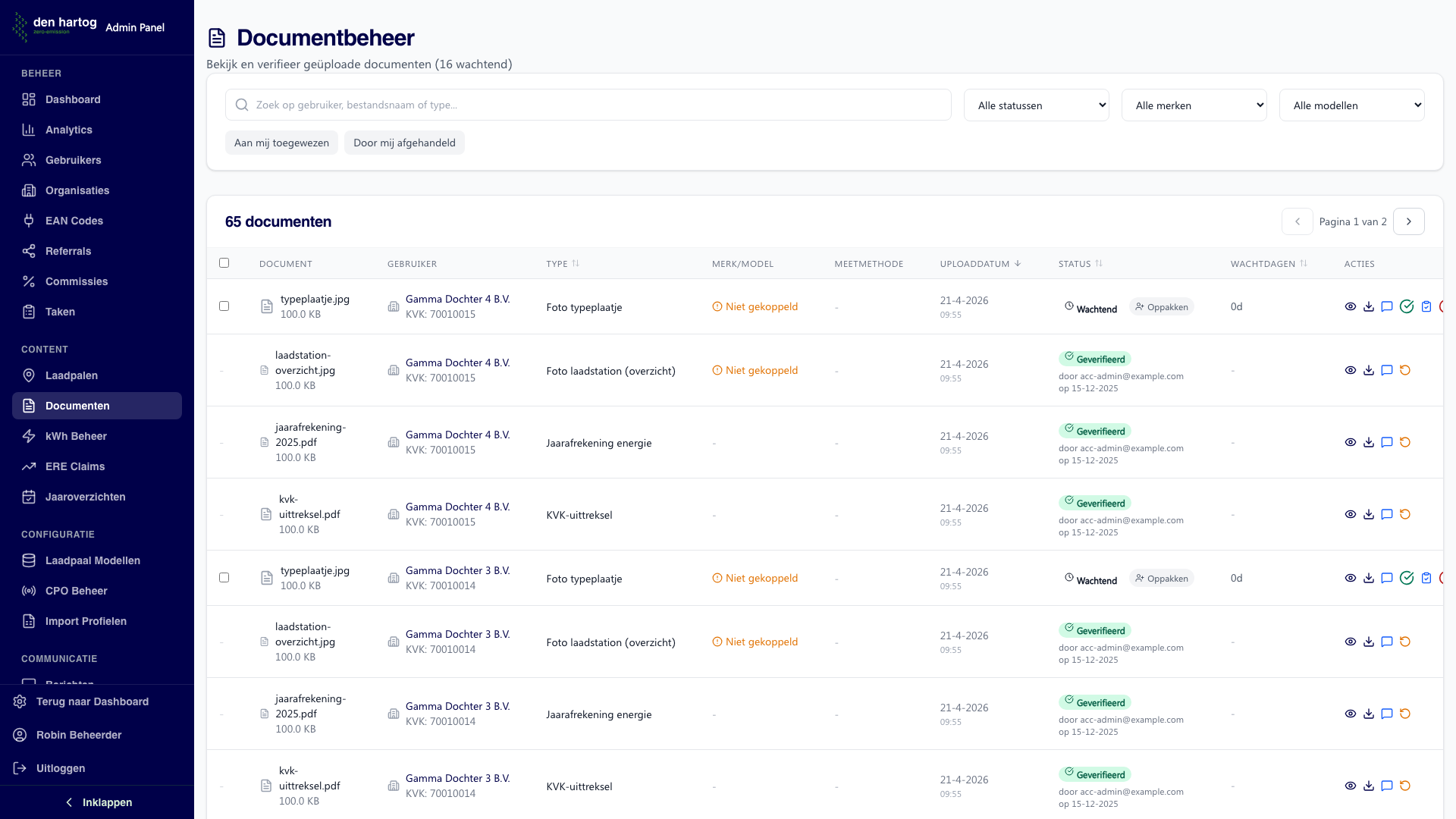
Verificatie wachtrij
Ga naar Admin > Documenten voor de verificatiewachtrij.
De wachtrij toont documenten met status "In behandeling":
- Document type
- Gebruiker
- Upload datum
- Preview (indien beschikbaar)
Ouderdomsindicatoren
Elk document in de wachtrij toont een verouderingsbadge op basis van de uploaddatum:
| Dagen sinds upload | Badge | Kleur |
|---|---|---|
| < 7 dagen | Geen badge | — |
| 7–13 dagen | "N dagen" | Oranje |
| ≥ 14 dagen | "N dagen" | Rood |
Sorteer de wachtrij op "Oudste eerst" om documenten met de hoogste ouderdom bovenaan te krijgen.
Document bekijken
- Klik op een document in de wachtrij
- Het document opent in een viewer
- Bekijk de inhoud en controleer:
- Leesbaarheid
- Juiste document type
- Overeenkomst met gebruikersgegevens
- Geldigheid/actualiteit
Verificatiecriteria
Jaarafrekening
Controleer de volgende punten:
- EAN-code op het document komt overeen met de geregistreerde EAN-code
- Naam en adres komen overeen met de gebruikersgegevens
- Periode van de afrekening (niet ouder dan 12 maanden)
- Alle pagina's zijn aanwezig en leesbaar
- Het is een officiele jaarafrekening van de energieleverancier
Laadpaal specificatie
Controleer de volgende punten:
- Merk en model komen overeen met de geregistreerde laadpaal
- Vermogen (kW) is zichtbaar en komt overeen
- Serienummer is zichtbaar en komt overeen (indien geregistreerd)
- Specificaties zijn duidelijk leesbaar
- Document is een officiele specificatie van de fabrikant of installateur
MID-certificaat
Controleer de volgende punten:
- Geldig MID-certificaatnummer is zichtbaar
- Certificaat correspondeert met de geregistreerde laadpaal (serienummer)
- Certificaat is nog geldig (niet verlopen)
- Het is een officieel certificaat van een geaccrediteerde instantie
KVK-uittreksel
Controleer de volgende punten:
- KVK-nummer komt overeen met de organisatiegegevens
- Bedrijfsnaam komt overeen
- Uittreksel is niet ouder dan 3 maanden
- Het is een officieel uittreksel van de Kamer van Koophandel
Stapsgewijze verificatie workflow
Volg deze stappen voor elk document in de wachtrij:
- Open het document - Klik op het document in de wachtrij om de viewer te openen
- Controleer het document type - Komt het type overeen met wat er is geselecteerd?
- Controleer leesbaarheid - Is het document goed leesbaar, niet wazig of afgesneden?
- Doorloop de checklist - Gebruik de verificatiecriteria hierboven voor het specifieke document type
- Vergelijk met gebruikersgegevens - Controleer naam, adres, EAN-code, laadpaal gegevens
- Neem een beslissing - Goedkeuren of afkeuren met duidelijke motivatie
Goedkeuren
Als het document aan alle criteria voldoet, doorloopt u een verificatie-checklist:
- Klik op Goedkeuren bij het document
- Een verificatie-checklist modal opent met 6 controlepunten
- Vink alle 6 punten af (zie Verificatie-checklist)
- De goedkeurknop wordt actief zodra alle punten zijn afgevinkt
- Klik op Goedkeuren om te bevestigen
Het document krijgt status "Geverifieerd".
Verificatie-checklist
Bij het goedkeuren van een document moet u alle 6 controlepunten doorlopen. Een teller (N/6) toont uw voortgang.
| # | Controlepunt | Beschrijving |
|---|---|---|
| 1 | Volledigheid klantbasis — juiste tenaamstelling | Naam op het document komt overeen met de accountgegevens |
| 2 | Volledigheid klantbasis — juiste aansluiting | EAN-code en aansluiting komen overeen |
| 3 | Volledigheid klantbasis — juiste eigenaar | Eigenaar van het laadpunt is correct gekoppeld |
| 4 | Zichtbaarheid en leesbaarheid van ID/serienummer | Serienummer is duidelijk zichtbaar en leesbaar |
| 5 | Bevestiging MID-meter | MID-meter is bevestigd en geldig |
| 6 | Correcte koppeling tussen laadpunt, EAN en meetdata | Laadpunt, EAN-code en meetdata zijn correct aan elkaar gekoppeld |
Alle 6 punten moeten worden afgevinkt voordat het document kan worden goedgekeurd. De checklist wordt opgeslagen in de audit log en gevalideerd door de backend. Het is niet mogelijk om de checklist te omzeilen.
Afkeuren
Als het document niet voldoet:
- Klik op Afkeuren
- Verplicht: selecteer of voer een reden in
- Bevestig
Bij afkeuring gebeurt het volgende:
- De documentstatus wordt op Afgekeurd gezet
- De afkeuringsreden wordt opgeslagen
- Uw naam en het tijdstip worden vastgelegd (wie en wanneer)
- Er wordt een audit log entry aangemaakt
- De gebruiker ontvangt een e-mail met de reden
Een afgekeurd document wordt niet verwijderd. Zowel de database-registratie als het bestand op disk blijven bestaan. De gebruiker kan het document terugzien in het overzicht en een nieuw document uploaden.
Het verwijderen van documenten werkt via een apart systeem — zie Verwijderde documenten.
Veelvoorkomende afkeurredenen
- Document is onleesbaar
- Verkeerd document type geupload
- Gegevens komen niet overeen met registratie
- Document is verlopen/te oud
- Niet alle pagina's aanwezig
- EAN-code niet zichtbaar
Foto laadstation / Foto serienummer
Controleer de volgende punten:
- Foto is scherp en goed belicht
- Het laadstation of serienummer is duidelijk herkenbaar
- Serienummer komt overeen met de geregistreerde laadpaal
Laadtransacties
Controleer de volgende punten:
- Export bevat herkenbare laadtransacties met datum en kWh
- Serienummers/laadpunt-ID's komen overeen met geregistreerde laadpalen
- Periode komt overeen met de ingediende kWh-gegevens
Inline document preview
Klik op het oog-icoon naast een document om het direct in de browser te bekijken zonder het bestand te downloaden.
- PDF's worden inline weergegeven met scrollbaar viewer en toolbar
- Afbeeldingen (JPG, PNG) worden direct getoond
- Bovenaan de preview vindt u knoppen om het document te downloaden of in een nieuw tabblad te openen
- Bij documenten met status "In behandeling" kunt u direct vanuit de preview goedkeuren of afkeuren
- Sluit de preview met het kruisje of de Escape-toets
Admin notities
U kunt interne of externe notities plaatsen bij documenten. Dit is handig om opmerkingen te delen met collega-beheerders of om een bericht naar de gebruiker te sturen.
Notitie toevoegen
- Klik op het berichtje-icoon naast een document
- Typ uw opmerking
- Kies het type:
- Extern (standaard) — De gebruiker ontvangt een e-mail met uw opmerking en een link naar het portaal
- Alleen intern — De notitie is alleen zichtbaar voor beheerders, er wordt geen e-mail verstuurd
- Klik op Versturen
Notities bekijken
Klap een document uit om alle notities te zien. Elke notitie toont:
- Naam van de beheerder
- Datum en tijdstip
- Of het een interne (grijs, slotje) of externe (blauw, envelop) notitie betreft
- Of de e-mail succesvol is verstuurd
U kunt alleen uw eigen notities verwijderen.
Document oppakken (toewijzing)
Om te voorkomen dat meerdere beheerders tegelijkertijd hetzelfde document beoordelen, kunt u documenten aan uzelf toewijzen.
- Oppakken: Klik op Oppakken bij een document met status "In behandeling" om het aan uzelf toe te wijzen. De knop wordt groen met "Mijn item".
- Loslaten: Klik nogmaals op de groene knop om het document weer vrij te geven.
- Bezet: Als een collega het document al heeft opgepakt, ziet u een oranje badge met de naam van die beheerder. U kunt het item dan niet claimen.
Alle toewijzingen worden vastgelegd in de audit logs.
Filters
Filter de wachtrij op:
- Document type - Jaarafrekening, specificatie, foto, etc.
- Account type - Particulier, Bedrijf
- Upload datum - Periode selecteren
- Prioriteit - Oudste eerst, nieuwste eerst
Bulk acties
U kunt meerdere documenten met status "In behandeling" tegelijk verwerken:
- Vink de checkboxes aan bij de documenten die u wilt verwerken
- Een blauwe actiebalk verschijnt bovenaan met het aantal geselecteerde documenten (bijv. "3 documenten geselecteerd")
- Kies een actie:
- Goedkeuren — Alle geselecteerde documenten worden in bulk geverifieerd
- Afkeuren — Er opent een modal waarin u een gemeenschappelijke afkeuringsreden selecteert
- Klik op Deselecteren (kruisje) om de selectie te wissen
De selectie wordt automatisch gewist bij het wijzigen van filters of het wisselen van pagina.
Gebruik bulk acties voor documenten van hetzelfde type die om dezelfde reden worden goedgekeurd of afgekeurd. Voor documenten die individuele beoordeling vereisen, gebruik de normale verificatieworkflow.
Verwijderde documenten
Bekijk verwijderde (soft-deleted) documenten:
- Ga naar Documenten > Prullenbak
- Documenten blijven 30 dagen herstelbaar
- Herstel indien nodig door te klikken op Herstellen
Statistieken
Bovenaan de pagina ziet u:
- Documenten in wachtrij
- Gemiddelde verwerkingstijd
- Goed-/afkeurpercentage