Admin Dashboard
Het admin dashboard biedt een centraal overzicht van alle activiteiten en taken binnen het ERE Portaal.
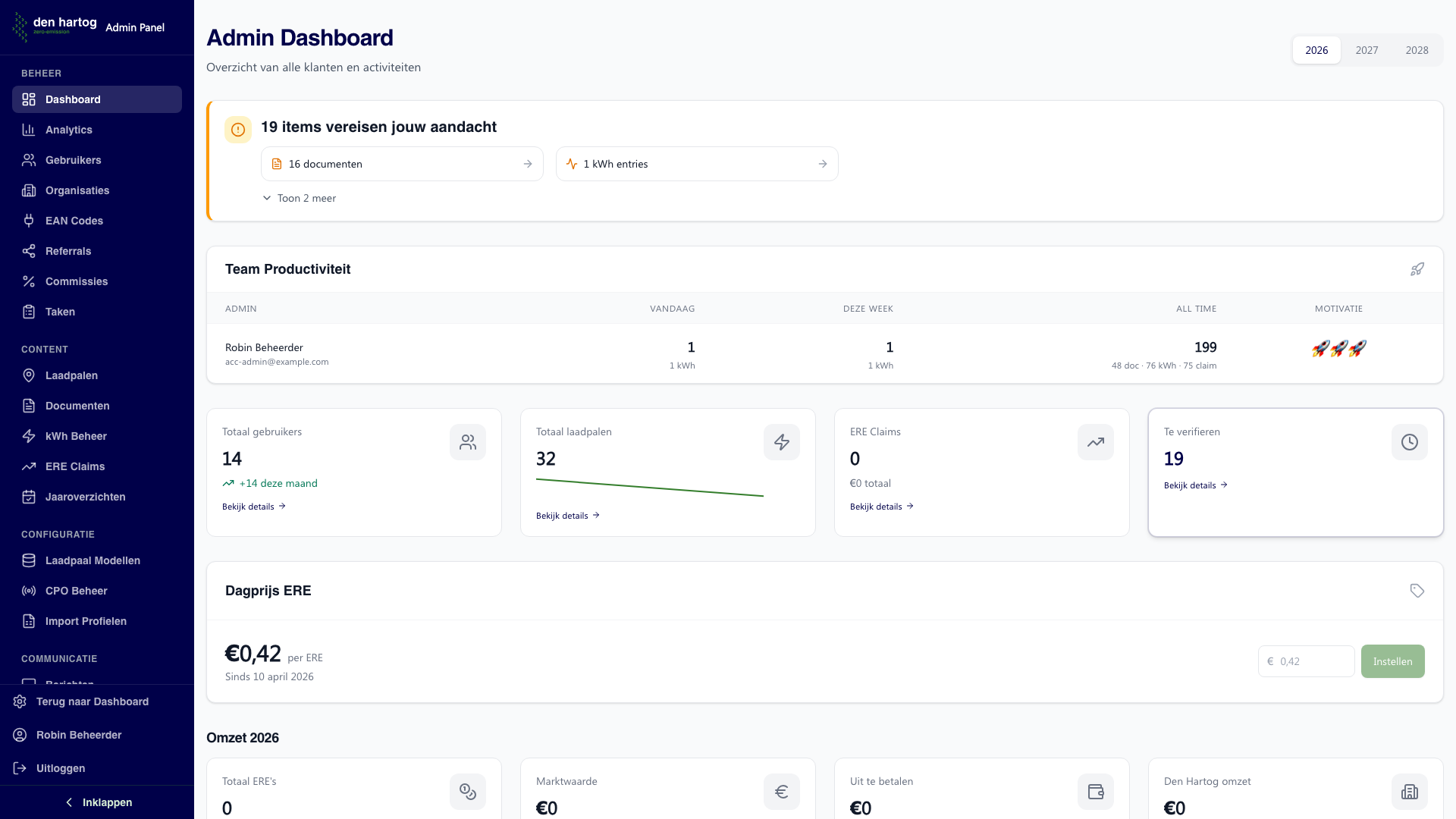
Toegang
Het admin dashboard is alleen toegankelijk voor gebruikers met de ADMIN rol. Log in met uw admin-account en ga naar Admin in het menu.
Dashboard overzicht
Het dashboard toont:
Statistieken
De statistiekkaarten tonen de belangrijkste metrics met optionele trendlijnen (sparklines) die de ontwikkeling over tijd visualiseren:
- Totaal gebruikers - Aantal geregistreerde accounts, met trend indicator (+X deze maand)
- Totaal laadpalen - Geregistreerde laadpunten, met sparkline van maandelijkse kWh-productie
- ERE Claims - Totaal aantal claims met geschatte waarde, met sparkline van maandelijkse omzet
- Te verifieren - Aantal items wachtend op verificatie (rood gemarkeerd bij achterstand, groen bij nul)
Elke kaart kan een trend sentiment tonen:
- Groen — Positieve ontwikkeling (groei, toename)
- Rood — Aandacht vereist (achterstand, afname)
- Grijs — Neutraal (stabiel)
Omzetstatistieken
Onder de hoofdstatistieken toont het dashboard vier omzetkaarten voor het geselecteerde jaar, elk met een sparkline van de maandelijkse ontwikkeling:
- Totaal ERE's - Gegenereerde ERE's per maand (groene trendlijn)
- Marktwaarde - Totale marktwaarde per maand (blauwe trendlijn)
- Uit te betalen - Klantuitbetalingen per maand (grijze trendlijn)
- Den Hartog omzet - Eigen omzet per maand (blauwe trendlijn)
In behandeling
- Documenten - Aantal documenten wachtend op verificatie
- kWh invoer - Aantal kWh-records wachtend op verificatie
- ERE Claims - Aantal claims wachtend op verwerking
- Model suggesties - Aantal laadpaalmodel suggesties te beoordelen
- Open berichten - Aantal open berichten wachtend op reactie
- Overdue berichten - Aantal berichten die langer dan 2 werkdagen wachten (SLA overschreden)
Recente activiteit
Een tijdlijn van recente acties:
- Nieuwe registraties
- Geuploadde documenten
- Ingevoerde kWh-gegevens
- Statuswijzigingen
Admin taken
Wanneer er openstaande admin taken zijn, verschijnt een banner op het dashboard met het aantal taken. Klik op de banner om naar het takenoverzicht te navigeren. Zie Admin taken voor meer informatie.
Berichten actie-items
Het dashboard toont twee extra kaarten wanneer er berichten zijn die aandacht vereisen:
- Open berichten (amber) - Gesprekken met status OPEN of IN_BEHANDELING die nog niet zijn beantwoord. Klik op de kaart om naar het berichtenoverzicht te navigeren.
- Overdue berichten (rood) - Gesprekken die langer dan 2 werkdagen (SLA-drempel) wachten op een reactie. Klik op de kaart om direct het overdue-filter te activeren (
/admin/berichten?overdue=true).
Begin altijd met de overdue berichten — dit zijn gesprekken waarbij de SLA-drempel is overschreden.
Team productiviteit
Het productiviteitsdashboard toont de prestaties van alle beheerders in een overzichtelijke tabel:
| Kolom | Beschrijving |
|---|---|
| Admin | Naam en e-mailadres van de beheerder |
| Vandaag | Aantal verwerkte items vandaag |
| Deze week | Aantal verwerkte items deze week (vanaf maandag) |
| All time | Totaal aantal verwerkte items |
Per periode wordt het totaal uitgesplitst in:
- doc - Geverifieerde of afgekeurde documenten
- kWh - Geverifieerde of afgekeurde kWh-records
- claim - Verwerkte ERE claims
- ERE - Verwerkte ERE records
De tabel is gesorteerd op de weekprestatie (hoogste eerst) en toont een ranking:
| Positie | Indicatie |
|---|---|
| 1e plaats | Drie raketten (geanimeerd) |
| 2e plaats | Twee raketten |
| 3e plaats | Een raket |
| Laatste plaats | Schildpad |
Snelle acties
Vanuit het dashboard kunt u direct navigeren naar:
- Documenten verifieren - Naar de documenten verificatiewachtrij
- kWh verifieren - Naar de kWh verificatiewachtrij
- Claims beheren - Naar ERE claims beheer
- Gebruikers - Naar gebruikersbeheer
Beheerder profiel
Als beheerder kunt u uw eigen profiel, beveiligingsinstellingen en telefoonverificatie beheren via Admin > Profiel. Deze pagina's zijn bereikbaar op:
/admin/profile— Uw profielpagina (met dezelfde tabbladen als een gewone gebruiker)/admin/profile/2fa-setup— 2FA instellen/admin/profile/2fa-manage— 2FA beheren/admin/profile/telefoon-verificatie— Telefoonverificatie
Het wordt sterk aangeraden om als beheerder tweefactorauthenticatie (2FA) in te schakelen. Ga naar Admin > Profiel > tabblad Beveiliging om 2FA te configureren.
Dagelijkse workflow
Een typische dag als beheerder omvat de volgende taken:
- Berichten controleren - Check overdue berichten eerst, pak open gesprekken op
- Documenten verificatie - Controleer en verwerk documenten in de wachtrij
- kWh invoer verificatie - Beoordeel ingediende kWh-records en let op alerts
- ERE claims verwerken - Verifieer nieuwe claims en bereid uitbetalingen voor
- Model suggesties beoordelen - Bekijk en verwerk ingediende laadpaalmodel suggesties
- Gebruikersvragen afhandelen - Beantwoord vragen, ontgrendel accounts, reset 2FA indien nodig
Begin elke dag met het dashboard om te zien welke items uw aandacht vereisen. De tellers bij "In behandeling" en de berichtenkaarten geven direct aan waar actie nodig is.
Onderhoudsmodus (Maintenance Mode)
Als beheerder kunt u het portaal in onderhoudsmodus plaatsen wanneer er werkzaamheden worden uitgevoerd.
Modi
| Modus | Effect |
|---|---|
Uit (off) | Normaal gebruik, geen melding |
Melding (notice) | Gele banner bovenaan alle pagina's met een aanpasbaar bericht |
Uit de lucht (down) | Niet-beheerders zien een onderhoudspagina. Beheerders hebben normaal toegang. |
Activeren
De onderhoudsmodus wordt ingesteld via omgevingsvariabelen op de server:
MAINTENANCE_MODE- Stel in opoff,noticeofdownMAINTENANCE_MESSAGE- Het bericht dat gebruikers zien (bijv. "Gepland onderhoud tot 18:00")
Na het instellen van de variabelen moet de backend worden herstart.
Beheerders toegang
In de modus Uit de lucht behouden beheerders (ADMIN rol) volledige toegang tot het portaal. Log in met uw admin-account om het portaal te beheren terwijl gebruikers de onderhoudspagina zien.
De Gravity Forms integratie (/api/v1/external/*) en het settings-endpoint blijven ook in onderhoudsmodus beschikbaar.