Berichten beheer
Als beheerder kunt u alle gesprekken van gebruikers inzien, beantwoorden en beheren. Het berichtensysteem ondersteunt zowel algemene vragen als dossier-gekoppelde gesprekken, met een volledig ticket- en feedbacksysteem.
Overzicht
Ga naar Admin > Berichten voor het overzicht van alle gesprekken.
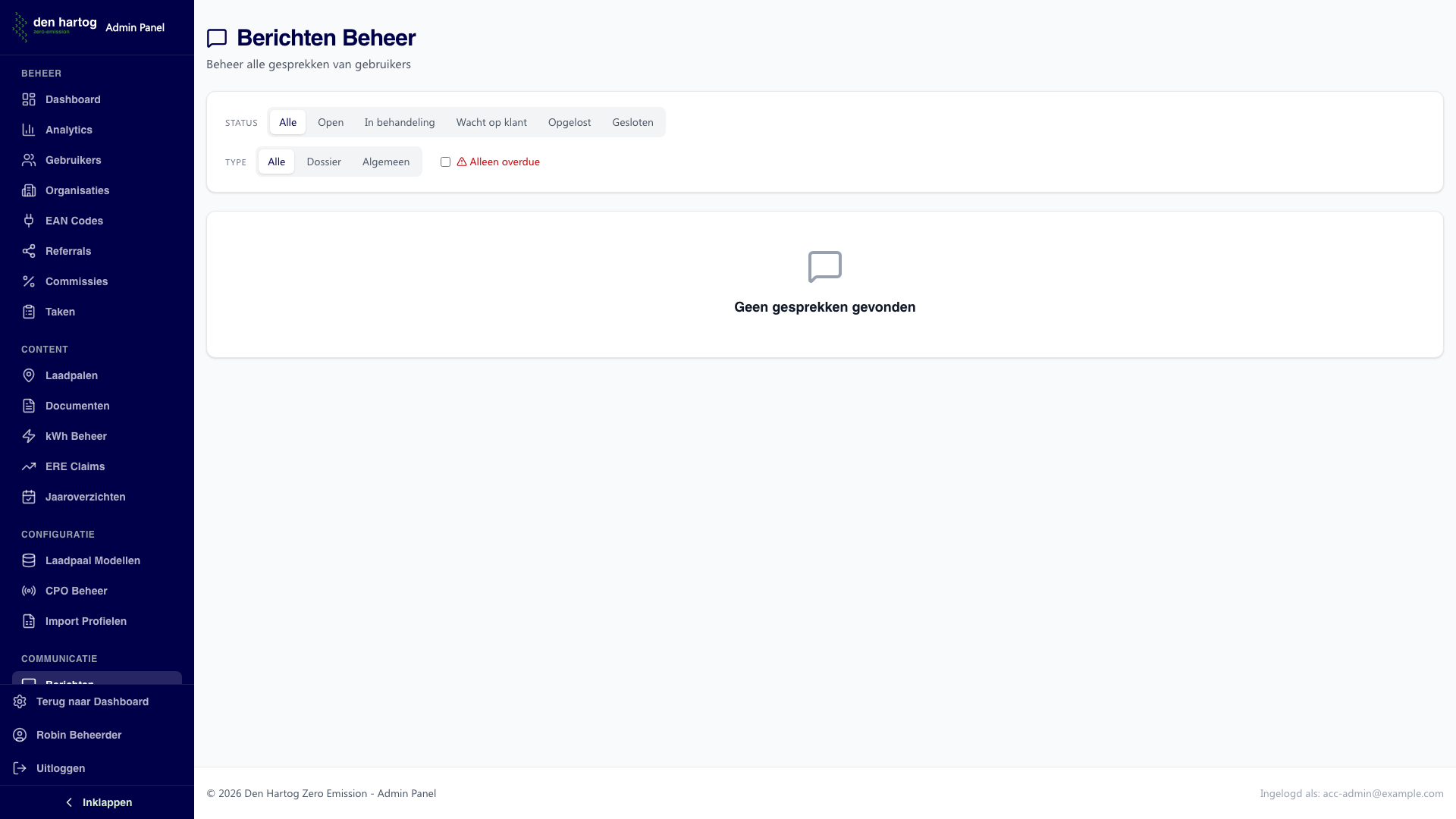
Het overzicht toont per gesprek:
- Ticketnummer - Uniek nummer in het formaat TIC-XXXX
- Type - Algemeen of Dossier
- Onderwerp - Het gespreksonderwerp
- Gebruiker - De gebruiker (of organisatie) die het gesprek heeft gestart
- Laatste bericht - Preview van het meest recente bericht met afzender
- Datum - Wanneer het laatste bericht is verstuurd
- Status - De huidige status van het gesprek
- Ouderdom - Badge die aangeeft hoe lang het gesprek wacht op reactie (in werkdagen)
Filters
Filter de gesprekkenlijst op:
Status
| Filter | Toont |
|---|---|
| Alle | Alle gesprekken |
| Open | Nieuwe gesprekken die nog niet zijn opgepakt |
| In behandeling | Gesprekken die door een beheerder zijn opgepakt |
| Wacht op klant | Gesprekken waar de klant nog moet reageren |
| Opgelost | Gesprekken die als opgelost zijn gemarkeerd |
| Gesloten | Afgesloten gesprekken (mogelijk met feedback) |
Type
| Filter | Toont |
|---|---|
| Alle | Alle gesprekstypen |
| Dossier | Gesprekken gekoppeld aan een document, kWh-record, claim of machtiging |
| Algemeen | Algemene vragen zonder dossier-koppeling |
Overdue
| Filter | Toont |
|---|---|
| Alleen overdue | Gesprekken die langer dan de SLA-drempel (2 werkdagen) wachten op een reactie |
Activeer de "Alleen overdue" checkbox (met rood waarschuwingsicoon) in de filterbalk om direct naar de meest urgente gesprekken te springen. De filter wordt ook geactiveerd wanneer u vanuit het dashboard op de overdue-kaart klikt.
Gesprek oppakken
Wanneer een gesprek binnenkomt, kan een beheerder het gesprek claimen:
- Klik op Oppakken naast het gesprek
- Het gesprek wordt aan u toegewezen en de status verandert naar In behandeling
- Andere beheerders zien dat het gesprek is toegewezen
Om een gesprek los te laten (bijv. als een collega het overneemt):
- Klik op Loslaten naast het gesprek
- Het gesprek wordt weer beschikbaar voor andere beheerders (status terug naar Open)
Beantwoorden
- Klik op een gesprek om het te openen
- Bekijk de volledige berichtgeschiedenis
- Bij dossier-gesprekken toont een banner de context (bijv. het gekoppelde document)
- Bovenaan ziet u de gebruikersgegevens met een link naar het gebruikersprofiel
- Typ uw antwoord onderaan het scherm
- Klik op de verzendknop
Berichten worden in real-time verzonden. De gebruiker ziet uw antwoord direct in het portaal.
Dossier-gesprekken
Wanneer een gebruiker via de Vraag stellen knop een vraag stelt over een specifiek item, wordt een dossier-gesprek aangemaakt. Dit gesprek toont:
- Een contextbanner met het type en de naam van het gekoppelde item
- Een directe link naar het betreffende item
Dit maakt het eenvoudig om de context van de vraag te begrijpen zonder handmatig te zoeken.
Status wijzigen
Het gesprek doorloopt een workflow met vijf statussen:
Open → In behandeling → Wacht op klant / Opgelost → Gesloten
Beschikbare acties per status
| Status | Beschikbare acties |
|---|---|
| Open (niet toegewezen) | Oppakken |
| Open (aan u toegewezen) | Loslaten |
| In behandeling | Wacht op klant, Opgelost, Sluiten |
| Wacht op klant | Opgelost, Sluiten |
| Opgelost | Sluiten |
| Gesloten | Geen acties (feedback van gebruiker zichtbaar) |
Wacht op klant
Wanneer u de klant een vraag stelt en op antwoord wacht:
- Klik op Wacht op klant
- De status verandert naar geel "Wacht op klant"
- De gebruiker ziet in zijn overzicht dat er actie nodig is
Opgelost markeren
Wanneer een vraag volledig is beantwoord:
- Klik op Opgelost
- Het gesprek krijgt de status "Opgelost"
- De gebruiker kan het gesprek nog inzien en berichten sturen
Sluiten
Om een gesprek definitief af te sluiten:
- Klik op Sluiten
- Het gesprek krijgt de status "Gesloten"
- Er kunnen geen nieuwe berichten meer worden verstuurd
- De gebruiker kan nu een feedbackbeoordeling achterlaten
Gebruik de statusvolgorde: Oppakken → beantwoorden → Wacht op klant (als u op informatie wacht) → Opgelost → Sluiten. Sluit gesprekken pas als er geen verdere actie meer nodig is, want na sluiting kan de gebruiker feedback geven.
Feedback inzien
Wanneer een gebruiker feedback heeft gegeven op een gesloten gesprek, is dit zichtbaar:
- In het gesprekkenlijst: een sterrenscore naast het gesprek
- In het gesprek zelf: de gegeven score en eventuele opmerking
- Op het Feedback dashboard: statistieken over alle feedback
Bij gesloten gesprekken zonder feedback toont de lijst "Geen feedback".
Real-time updates
Het berichtenoverzicht wordt automatisch bijgewerkt wanneer:
- Een nieuw gesprek wordt aangemaakt
- Een nieuw bericht binnenkomt
- De status van een gesprek verandert
- Een gebruiker feedback geeft
U hoeft de pagina niet te verversen om de laatste wijzigingen te zien.
SLA-tracking en verouderingsbadges
Het berichtensysteem heeft ingebouwde SLA-tracking op basis van werkdagen (maandag t/m vrijdag).
SLA-drempel
De SLA-drempel is 2 werkdagen. Gesprekken die langer dan 2 werkdagen wachten op een admin-reactie worden als "overdue" gemarkeerd.
Verouderingsbadges
Elke open of in-behandeling conversatie toont een verouderingsbadge:
| Werkdagen wachtend | Badge | Kleur |
|---|---|---|
| 0 | Geen badge | — |
| 1–2 | "N werkdag(en) open" | Geel |
| >2 (overdue) | "N werkdag(en) open" ⚠ | Rood met waarschuwingsicoon |
De badge wordt berekend op basis van het eerste onbeantwoorde gebruikersbericht. Zodra een beheerder reageert, verdwijnt de badge.
Bij de statussen Open en In behandeling worden gesprekken automatisch gesorteerd met de oudste (meest urgente) bovenaan.
Dagelijkse workflow
- Open Admin > Berichten
- Activeer het "Alleen overdue" filter om te zien welke gesprekken de SLA-drempel hebben overschreden
- Pak overdue gesprekken als eerste op en beantwoord deze
- Schakel het overdue filter uit en filter op Open om overige gesprekken te behandelen
- Beantwoord vragen en gebruik Wacht op klant wanneer u op informatie wacht
- Markeer als Opgelost wanneer de vraag is beantwoord
- Sluit afgeronde gesprekken periodiek
- Controleer het Feedback dashboard voor inzicht in klanttevredenheid